
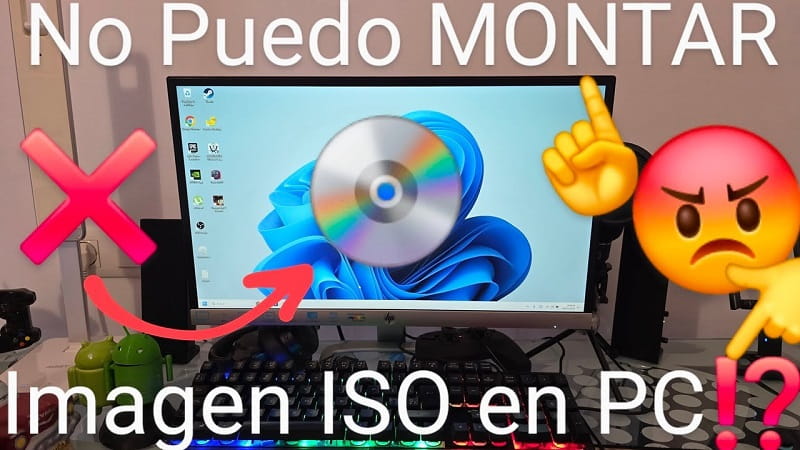
Si tienes Windows 11 y te encuentras con que tu ordenador se queda pillado o no te permite abrir un archivo ISO desde el Explorador, tranquilo, no eres el único. Este fallo es bastante típico, de hecho, también puede pasarte con Windows 10 y normalmente tiene que ver con una herramienta de seguridad del sistema operativo. Aquí te contamos por qué pasa esto y cómo puedes arreglarlo, sin tener que instalar nada más.
Tabla De Contenidos
🤔 ¿Por qué Windows 11 no me deja abrir una imagen ISO?
Lo más común es que sea por la protección basada en la reputación de Windows Security. Esta herramienta sirve para impedir que uses apps, archivos y páginas web que no parecen fiables, usando datos de Microsoft para saber si son seguros.
- Evita que uses programas raros o que puedan tener virus.
- Te avisa si una web es falsa.
- No te deja instalar o usar archivos que podrían ser peligrosos, como algunas ISO.
Quizás Te Interese 👇👇
- Como grabar ISO Booteable en Windows 10
- Como ocultar DVD en Windows 11
- Windows 10 no abre la bandeja de DVD solución
🔒 ¿Qué es la protección basada en la reputación en Windows 11?
Es un sistema de seguridad integrado en Microsoft Defender y que se enciende automáticamente. Aunque ayuda, puede que no te deje usar una ISO segura aunque sepas que viene de un sitio de confianza.
🛠️ ¿Cómo arreglar el problema para abrir una ISO en Windows 11?
Si estás seguro de que la ISO es buena y quieres seguir adelante, puedes apagar esta herramienta temporalmente. Estos son los pasos:
- Busca en Windows «Seguridad de Windows«.
- Abre el programa y entra en «Control de aplicaciones y navegador«.
- Dale a «Configuración de protección basada en la reputación«.
- Quita la marca de estas dos opciones:
- Comprobar aplicaciones y archivos.
- Bloqueo de aplicaciones potencialmente no deseadas.
- Cierra la ventana e intenta abrir la ISO otra vez.
Ahora debería funcionar sin problemas.
🔄 ¿Cómo volver a activar la protección?
Después de que hayas instalado o usado la ISO, lo mejor es que vuelvas a encender la seguridad:
- Abre otra vez «Seguridad de Windows«.
- Ve a «Control de aplicaciones y navegador«.
- Activa las opciones que habías apagado.
Así, tu ordenador estará protegido de nuevo contra posibles peligros.
Espero que este artículo te haya sido de utilidad, si tienes alguna duda escríbela en comentarios e intentaremos ayudarte. Recuerda que puedes compartir este post con quien pueda necesitarlo. ¡Muchas gracias! 😊.







