
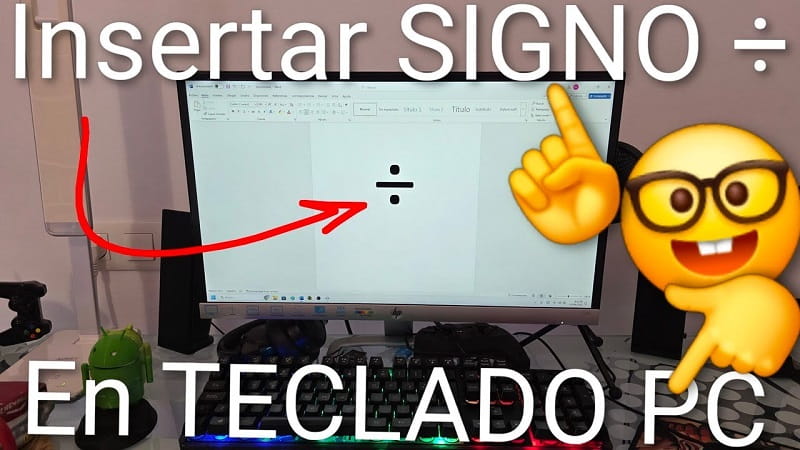
El símbolo de división (÷) es un elemento matemático común, que aparece a menudo en cálculos, ecuaciones y documentos. Sin embargo, este signo no aparece directamente en el teclado, lo que puede ser frustrante.
En este tutorial, te mostraremos cómo agregar el signo de división de cuatro maneras rápidas, usando combinaciones de teclas, herramientas de Windows y programas como Microsoft Word. ¡Comencemos!.
Tabla De Contenidos
Cómo insertar el signo de división en tu PC Windows
Existen diferentes métodos para escribir el símbolo ÷ en el ordenador. Estos cuatro métodos funcionan perfectamente en Windows 10 y Windows 11.
Quizás Te Interese 👇👇
Método 1: Atajo directo con Alt + 246
La forma más simple para insertar el símbolo de división es usando el código Alt en el teclado numérico.
Pasos para escribirlo:
- Primero, asegúrate que el teclado numérico no esté bloqueado.
- Presiona y mantén presionada la tecla Alt.
- Sin soltar Alt, presiona 246 en el teclado numérico.
- Libera la tecla Alt, y el símbolo ÷ aparecerá instantáneamente.
Ejemplo: Alt + 2 4 6 → ÷
Método 2: Código alternativo Alt + 0247
Otra alternativa es escribir el símbolo de división usando el código Alt + 0247, ideal si el primer método no funciona en tu PC.
Pasos por seguir:
- Enciende el teclado numérico con la tecla Num Lock.
- Presiona y mantén la tecla Alt.
- Escribe 0 2 4 7 en el teclado numérico.
- Suelta la tecla Alt y el símbolo aparecerá.
Ejemplo: Alt + 0 2 4 7 → ÷
Método 3: Insertar el símbolo de división en Microsoft Word
Si utilizas Microsoft Word, no necesitas memorizar los atajos anteriores. Este programa incluye una herramienta para insertar símbolos matemáticos.
Pasos para poner el signo ÷ en Word:
- Abre Microsoft Word.
- Ve a la pestaña Insertar, ubicada en la parte superior.
- Haz clic en Ecuación, dentro del grupo de herramientas.
- Busca el símbolo de división ÷ en la lista.
- Elígelo y aparecerá en tu documento.
Este método es perfecto para documentos matemáticos, tareas escolares y reportes.
Método 4: Usar el Mapa de caracteres de Windows
El Mapa de caracteres es una herramienta incluida en Windows que permite copiar símbolos especiales como el signo de división.
Pasos para usarlo:
- En la barra de búsqueda de Windows, escribe Mapa de caracteres y ábrelo.
- Ubica el símbolo ÷. Generalmente está en la primera pantalla, última fila, segunda columna.
- Haz doble clic sobre el símbolo.
- Pulsa en Copiar.
- Pega el símbolo donde lo necesites con CTRL + V.
Este método funciona tanto en Windows 10 como en Windows 11.
Consejos y recomendaciones finales
- Habilita siempre el teclado numérico; sin él, los atajos con Alt no funcionarán.
- Memoriza los códigos Alt + 246 y Alt + 0247 para ahorrar tiempo.
- Si trabajas frecuentemente con símbolos matemáticos, considera crear un atajo personalizado en Word o Excel.
¿Cuál es el método más cómodo para ti? Escríbelo en comentarios y comparte este tutorial con quien pueda necesitarlo. ¡Gracias! 😊.







