
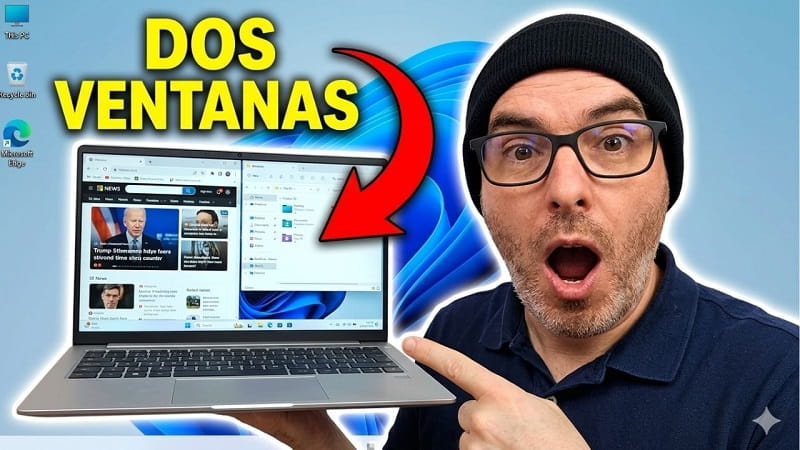
¿Estás cansado de cambiar constantemente entre ventanas? Pues dividir pantalla en Windows 11 es una de las funciones más útiles para mejorar tu productividad. Con esta herramienta puedes trabajar con varias aplicaciones a la vez, ya sea para estudiar, trabajar o simplemente organizar mejor tu escritorio.
En este artículo te contamos diferentes métodos, para que puedas hacerlo de una manera muy sencilla. ¡Vamos a ello!
🧩 Método 1: Arrastrar ventanas a los bordes
Este es el método más sencillo y no requiere configuraciones. Solo tienes que:
- Abrir una ventana (por ejemplo, Microsoft Word).
- Hacer clic en la barra superior.
- Arrastrarla hacia un lado de la pantalla.
- Soltar cuando veas una sombra.
Automáticamente ocupará la mitad de la pantalla. Después podrás elegir otra aplicación para el otro lado.
Quizás Te Interese 👇👇
⌨️ Método 2: Atajos de teclado para dividir pantalla
Si quieres hacerlo aún más rápido, usa combinaciones de teclado:
- Windows + Flecha izquierda → mueve la ventana a la izquierda.
- Windows + Flecha derecha → mueve la ventana a la derecha.
Este método es ideal si trabajas mucho con el teclado y quieres ahorrar tiempo.
🧠 Método 3: Snap Layouts (organización avanzada)
Snap Layouts es una de las mejores novedades de Windows 11. Si quieres usarlo:
- Pasa el ratón sobre el botón de maximizar.
- Elige el diseño que quieras (mitad, tercios, cuadrícula…).
- Selecciona las apps para cada espacio.
Esto te permite trabajar con 2, 3 o incluso 4 aplicaciones a la vez sin desorden 💃🕺.
🖥️ Cómo usar varias aplicaciones al mismo tiempo
Con la división de pantalla puedes:
- Ver un vídeo mientras trabajas.
- Comparar documentos.
- Tomar apuntes mientras navegas.
- Editar contenido y revisar información al mismo tiempo…
Por ejemplo, puedes tener un editor de vídeo como Wondershare Filmora en un lado y un documento en otro.
👌 Ventajas de dividir pantalla en Windows 11
Los beneficios que puedes obtener son varios:
- Aumentar la productividad.
- Reducir el tiempo que pierdes cambiando entre ventanas.
- Mejorar la organización del escritorio.
- Facilitar el multitarea real…
Saber cómo dividir pantalla en Windows 11 es un truco básico que puede marcar una gran diferencia en tu día a día. Ya sabes que tienes varias formas de trabajar más rápido y cómodo sin instalar nada adicional.
Escribe tu experiencia en comentarios y comparte este tutorial con familiares y amigos que puedan estar interesados. ¡Muchas gracias! 😊.







