
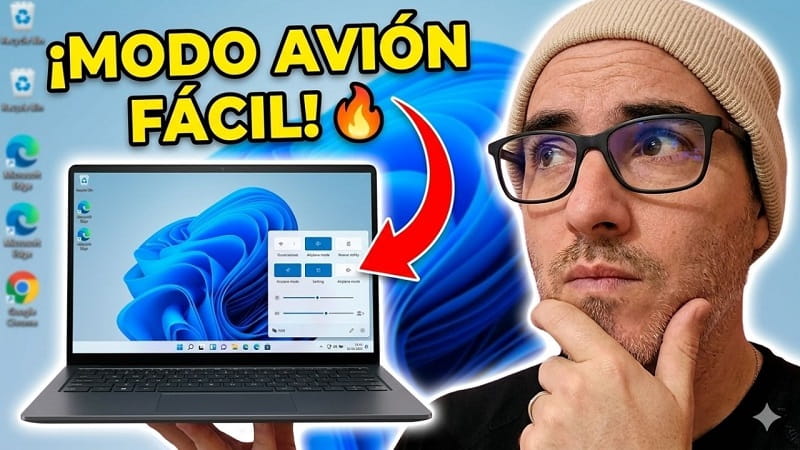
Hay momentos en los que tu conexión a internet falla, el portátil consume demasiada batería o simplemente necesitas desconectarte por completo. En esos casos, existe una función que muchos pasan por alto pero que puede sacarte de más de un apuro: el modo avión en Windows 11.
En esta guía te explico qué es, para qué sirve y cómo activarlo o desactivarlo en cuestión de segundos. ¡Comenzamos!.
Tabla De Contenidos
✈¿Qué es el modo avión en Windows 11 y para qué sirve?
El modo avión es una función que desactiva todas las conexiones inalámbricas del ordenador. Al activarlo, se deshabilitan automáticamente:
- WiFi.
- Bluetooth.
- Datos móviles (si el equipo los tiene).
Como su nombre indica, se originó para los vuelos, pero hoy en día tiene muchos usos prácticos.
Para que puedo usar el modo avión:
- Para ahorrar batería.
- Evitar distracciones.
- Solucionar fallos de conexión.
- Para desconectarte rápidamente de internet.
Es una forma rápida de “reiniciar” las conexiones sin apagar el equipo.
Quizás Te Interese 👇👇
🛫¿Cómo activar el modo avión en Windows 11?
La forma más rápida de activar el modo avión está en la barra de tareas. Sigue estos pasos:
- Haz clic en el icono de red (WiFi, batería o sonido) en la esquina inferior derecha.
- Se abrirá un panel rápido.
- Busca el botón Modo avión.
- Haz clic para activarlo.
Cuando esté activado:
- El botón aparecerá resaltado.
- El icono de WiFi desaparecerá.
- Verás un icono de avión.
Esto indica que todas las conexiones están desactivadas.
🤔¿Cómo desactivar el modo avión?
Volver a la normalidad es igual de sencillo.
Solo tienes que:
- Abrir nuevamente el panel rápido desde la barra de tareas.
- Hacer clic en Modo avión.
En pocos segundos:
- Se reactivará el WiFi.
- El Bluetooth volverá a estar disponible.
- Tu PC se conectará automáticamente a la red guardada.
✔¿Cómo saber si el modo avión está activado?
Hay varias formas de comprobarlo:
- Aparece un icono de avión en la barra de tareas.
- No puedes conectarte a redes WiFi.
- El Bluetooth está desactivado.
Si ves cualquiera de estos signos, probablemente el modo avión esté activo.
😉Usar el modo avión para solucionar problemas de internet
Uno de los trucos más útiles es usar el modo avión como “reinicio rápido” de red.
Para hacerlo:
- Activa el modo avión.
- Espera unos segundos.
- Desactívalo.
Este simple gesto puede solucionar problemas como:
- Conectado sin acceso a internet.
- Fallos de WiFi.
- Problemas con el Bluetooth.
Es rápido, sencillo y muchas veces efectivo.
👌Ventajas de usar el modo avión en tu PC
Aunque parece una función básica, tiene varias ventajas:
- Reduce el consumo de batería.
- Mejora la concentración.
- Evita conexiones automáticas no deseadas.
- Soluciona errores de red sin reiniciar el PC.
Es una herramienta sencilla, pero muy útil en el día a día.
Ahora ya sabes cómo activar y desactivar el modo avión en Windows 11 de forma rápida y sin complicaciones. Es una función que muchos ignoran, pero que puede ayudarte tanto a ahorrar batería como a resolver problemas de conexión en segundos. Si alguna vez tu internet falla o necesitas desconectar sin apagar el equipo, ya sabes qué hacer.
Escribe en comentarios para que usas el modo avión y comparte este tutorial con familiares y amigos que puedan necesitarlo. ¡Muchas gracias!😊.







