
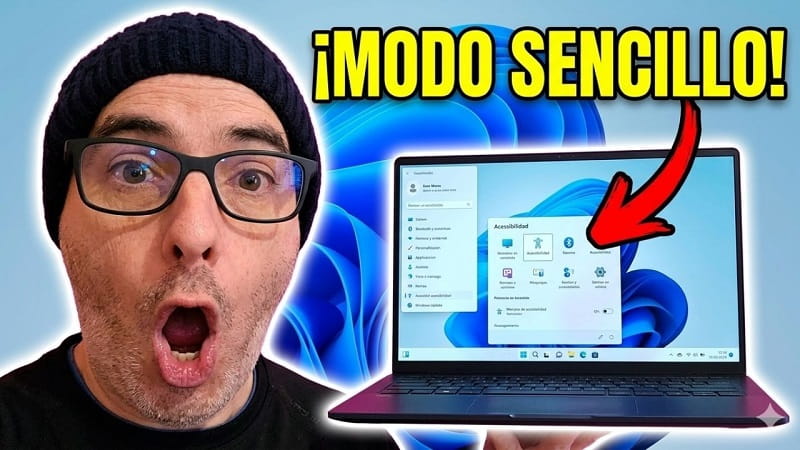
¿Tienes dificultades con el ordenador porque los iconos te resultan muy pequeños o los menús son liosos? ó ¿necesitas simplificar el uso del PC para alguien en casa?. Pues que sepas que, aunque Windows 11 no ofrece formalmente un “modo simple”, incluye varias opciones secretas y combinadas, pueden hacer el sistema mucho más fácil para su manejo.
En esta guía te enseño como activar el “modo sencillo” en Windows 11 paso a paso. ¡Empezamos!.
🧠 ¿Qué es el modo sencillo en Windows 11?
Este modo no se presenta como una función única, es una configuración a medida que simplifica el sistema:
- Facilita la lectura.
- Hace más cómoda la navegación.
- Incrementa la accesibilidad.
👉 Es perfecto para:
- Personas mayores.
- Usuarios novatos.
- Personas con dificultades visuales.
- Quienes anhelan un PC más claro.
🔤 Paso 1 – Ampliar el tamaño del texto
- Dale clic derecho al botón de Inicio.
- Accede a Configuración.
- Navega a Accesibilidad.
- Toca en Tamaño del texto.
- Desplaza el deslizador hacia la derecha.
- Haz clic en Aplicar.
✔️ Notarás como todo el texto se agiganta y se hace más fácil de leer.
🖥️ Paso 2 – Agrandar iconos y aplicaciones
Para hacer todo aún más visible:
- Dirígete a Configuración → Sistema → Pantalla.
- Localiza Escala.
- Ahora cámbiala de 100% a 125% o incluso más.
✔️ Esto agranda
- Iconos.
- Aplicaciones.
- Elementos del sistema.
🖱️ Paso 3 – Hacer el cursor del ratón más GRANDE
Un cursor enano a veces es difícil de ver. Para cambiarlo:
- Ve a Configuración → Accesibilidad.
- Luego entra en Mouse.
- Presiona en Puntero del mouse.
- Ajusta el tamaño… ¡a tu gusto!
✔️ Y sí, puedes ponerlo muy muy grande.
🔄 Para volver a la configuración normal
Si deseas deshacer los cambios realizados, sigue estos pasos:
🔹 Para que el texto vuelva al tamaño original:
- Inicio ➡ Configuración ➡ Accesibilidad.
- tamaño del texto.
- Pasamos el texto de nuevo al 100%.
- Aplicar.
🔸 Para los iconos sean más pequeños:
- Volvemos a Accesibilidad ➡ Efectos visuales ➡ Pantalla ➡ Escala.
- Escala, a 100%.
🔹 Para que el curso sea como antes:
- Dentro de Accesibilidad ➡ Mouse ➡ Puntero del Mouse.
- Pasa a la izquierda al tamaño mínimo.
👉 Todo vuelve a ser como antes en menos de un minuto.
🎯 Ventajas del modo sencillo
Las ventajas de activar el modo sencillo:
- Reduce errores usándo la PC.
- Mejora la experiencia visual.
- Hace el sistema más intuitivo.
- Ideal para uso diario, sin lios.
💡 Consejo extra: organiza los iconos del escritorio
Después de cambiar la escala se pueden desordenar.
👉 Solución rapida:
- Click derecho en el escritorio.
- Selecciona Ordenar por → Nombre o tamaño.
Aunque Windows 11 no tiene un «modo sencillo» oficial, ya ves que puedes crearlo tú mismo siguiendo estos pasos. Ajustando el tamaño del texto, los iconos y el cursor, la experiencia de uso del PC se transforma totalmente.
Espero que este tutorial te haya servido de ayuda, comenta cual ha sido tu experiencia con estos cambios y comparte este artículo con familiares y amigos que puedan necesitarlo. ¡Muchas gracias! 😊.







