
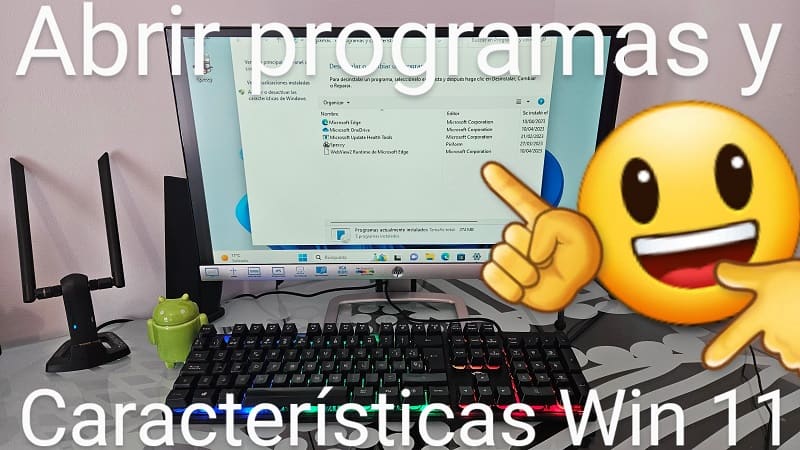
¿Deseas desinstalar un programa o verificar qué aplicaciones están instaladas en tu equipo con Windows 11? Una forma fácil de acceder a esta información es mediante la sección «Programas y características» de Windows 11. Sin embargo, es posible que no sepas cómo acceder a esta lista. No te preocupes, en este artículo de TutoWin10 te mostraremos cinco métodos diferentes para hacerlo.
Tabla De Contenidos
- 1 ¿Qué Es Programas y Características En Windows 11 y Para Qué Sirve?
- 2 Abrir Programas y Características En Windows 11 Desde Ejecutar 2026
- 3 Entrar Programas y Características En Windows 11 Desde CMD 2026
- 4 Abrir Programas y Características En Windows 11 Desde PowerShell 2026
- 5 Acceder Programas y Características En Windows 11 Desde Inicio 2026
- 6 Abrir Programas y Características En Windows 11 Desde Panel de Control 2026
¿Qué Es Programas y Características En Windows 11 y Para Qué Sirve?
La sección a la que nos referimos se encuentra en el Panel de Control de Windows 11 y su propósito principal es presentar una lista de todos los programas instalados en el equipo, lo que permite a los usuarios desinstalar aquellos que ya no necesitan. Además de esto, también se puede obtener información adicional sobre cada programa, como su tamaño, fecha de instalación, versión y otros datos importantes.
Abrir Programas y Características En Windows 11 Desde Ejecutar 2026
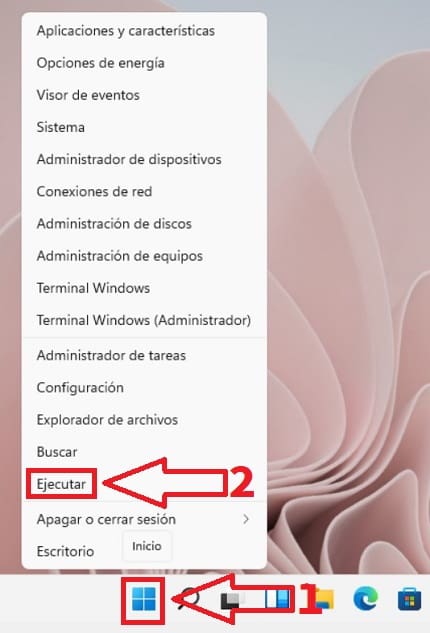
Es posible acceder a esta información a través de la función «Ejecutar» en Windows. Para ello, sigue estos sencillos pasos:
1. Haz clic con el botón derecho en el botón «Inicio».
2. Selecciona «Ejecutar».
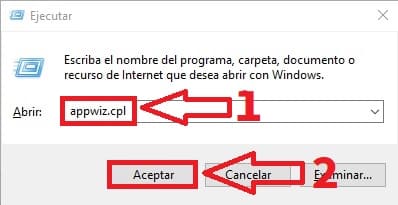
Una vez que hayas accedido a la función «Ejecutar», sigue estos pasos para continuar:
1. En el campo «Abrir», escribe «appwiz.cpl».
2. Haz clic en «Aceptar».
Entrar Programas y Características En Windows 11 Desde CMD 2026
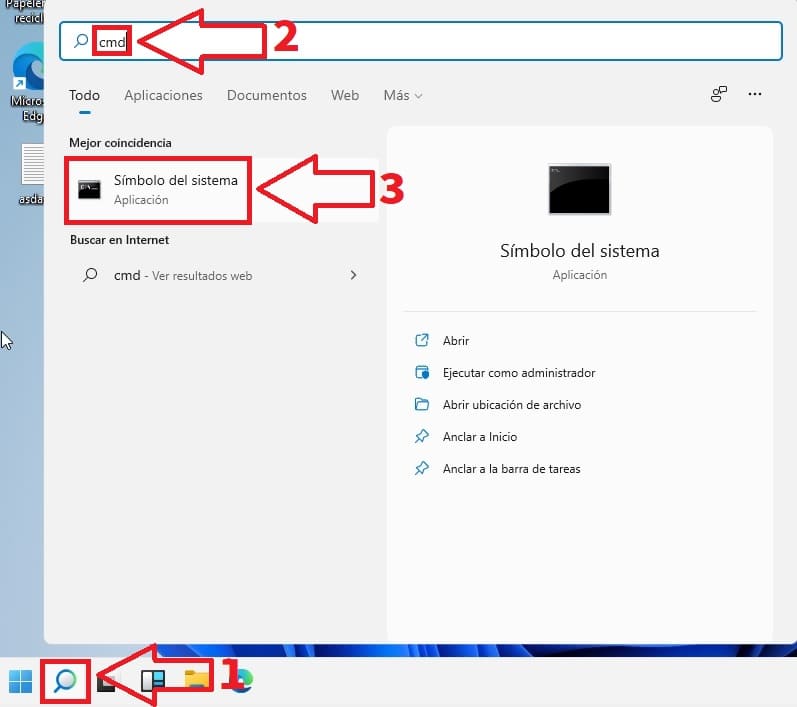
También es posible acceder a esta sección a través del Símbolo del Sistema de Windows 11. Sigue estos pasos para hacerlo:
- Haz clic en el botón de la lupa en la barra de tareas.
- Escribe «CMD» (sin comillas) en el campo de búsqueda.
- Selecciona la mejor coincidencia para abrir el Símbolo del Sistema.
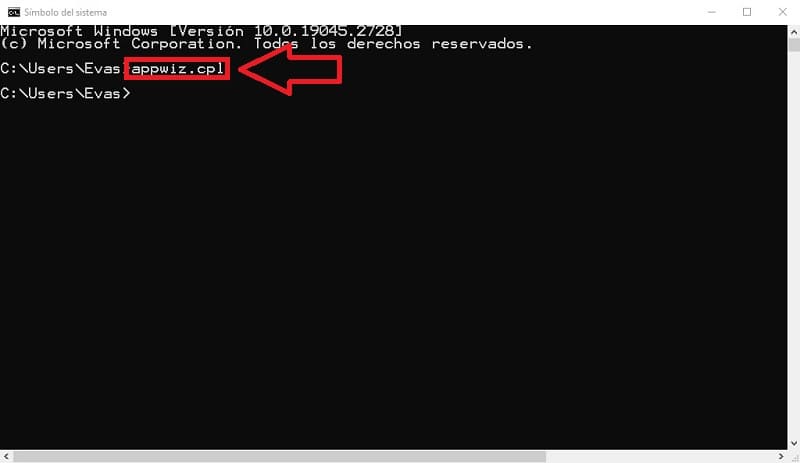
Escribimos appwiz.cpl y pulsamos la tecla Enter (Intro).
Abrir Programas y Características En Windows 11 Desde PowerShell 2026
También es posible acceder a esta lista a través de Windows PowerShell. Sigue estos pasos para hacerlo:
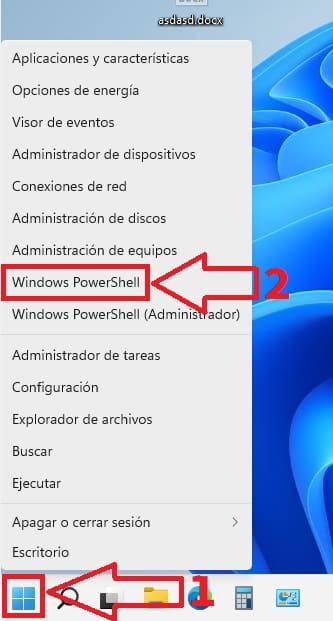
1. Haz clic con el botón derecho del ratón en el botón «Inicio».
2. Selecciona «Windows PowerShell».
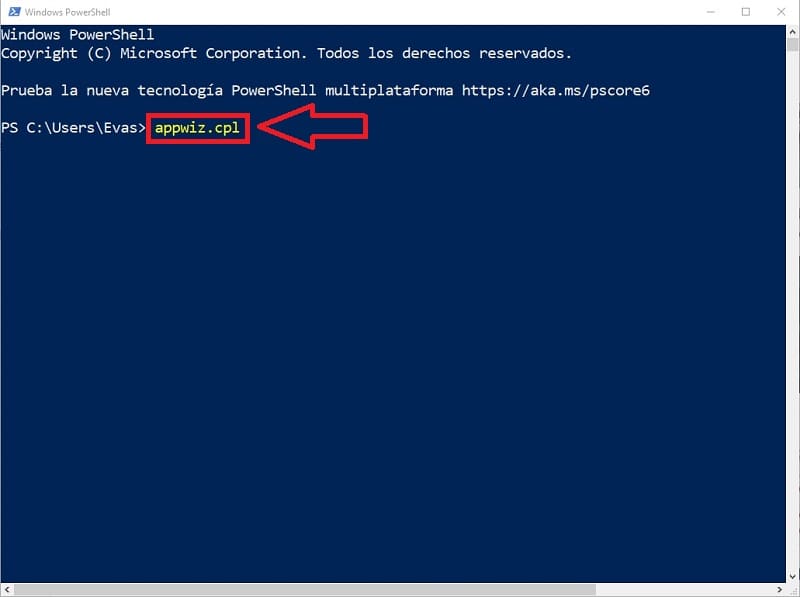
Escribimos appwiz.cpl y pulsamos la tecla Enter (Intro).
Acceder Programas y Características En Windows 11 Desde Inicio 2026
Existe una forma muy fácil de acceder a esta lista desde el menú de Inicio de Windows. Sigue estos pasos para hacerlo:
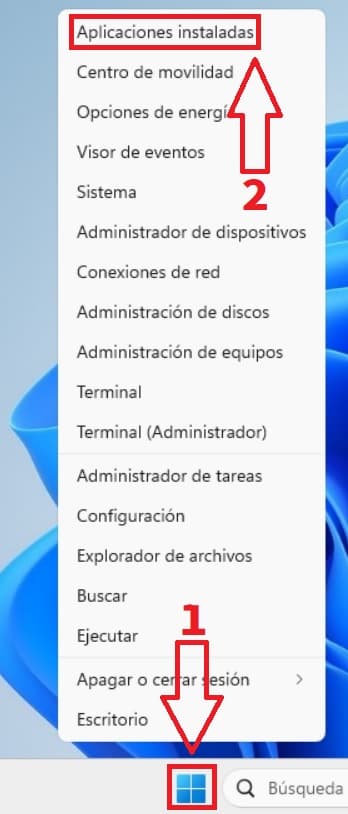
1. Haz clic con el botón derecho del ratón en el botón «Inicio».
2. Selecciona «Aplicaciones Instaladas».
Abrir Programas y Características En Windows 11 Desde Panel de Control 2026
Por último, también puedes acceder a esta lista a través del Panel de Control de Windows 11. Sigue estos pasos para hacerlo:
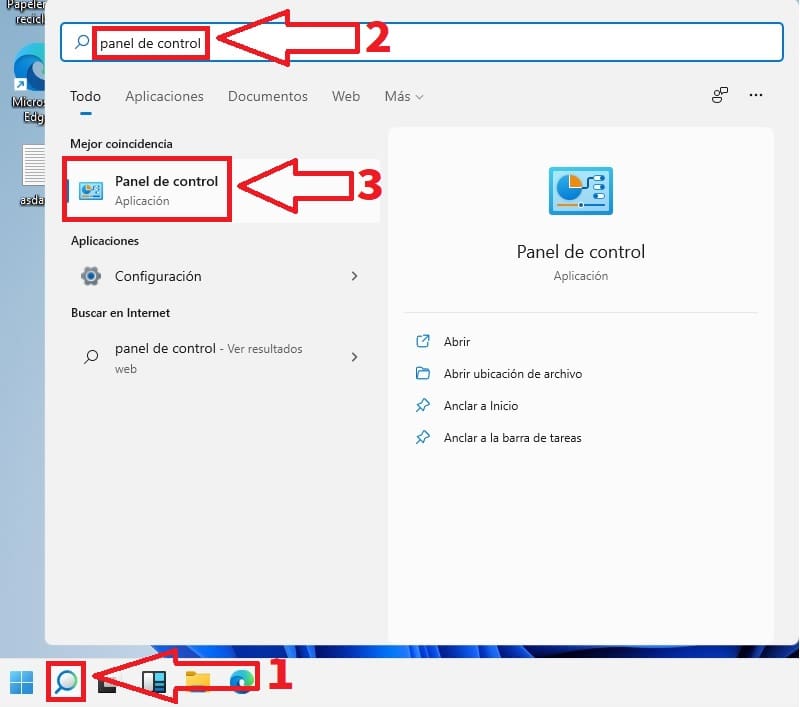
1. Haz clic en el icono de la lupa en la barra de tareas.
2. Escribe «Panel de Control» en el campo de búsqueda.
3. Selecciona la mejor coincidencia.
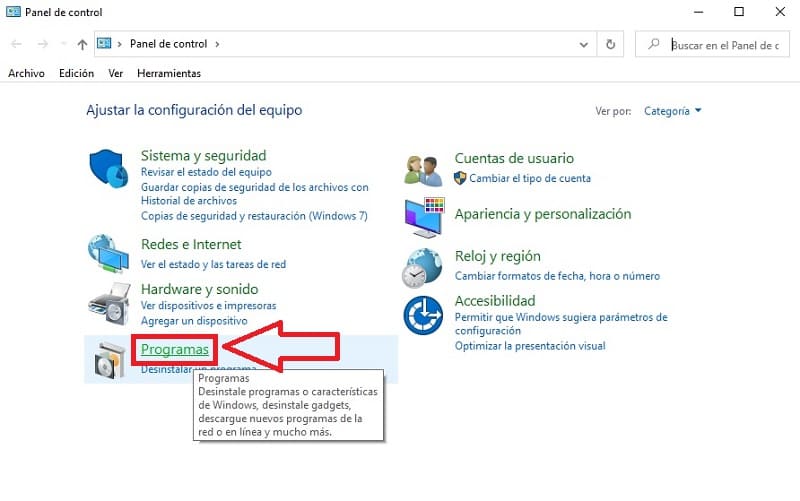
Dentro del «Panel de Control» acudimos a «Programas».
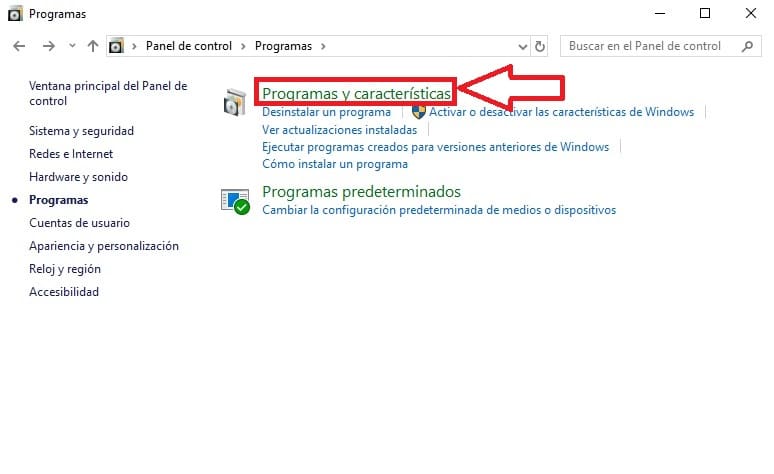
Luego accederemos a «Programas y Características».
Si tienes alguna pregunta o necesitas más información, no dudes en hacerla en los comentarios. Recuerda que también puedes compartir este contenido con otras personas a través de tus redes sociales usando los botones disponibles. ¡Gracias por tu interés!







