
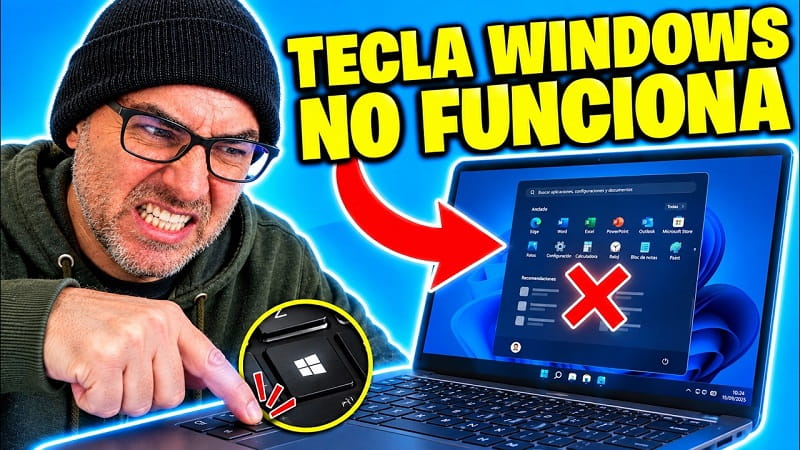
Si pulsas la tecla Windows y no se abre el menú Inicio, el problema puede estar relacionado con el Explorador de Windows, las teclas de accesibilidad o los componentes del menú Inicio. Prueba estas tres soluciones en orden, desde la más sencilla hasta la más técnica.
1. Reiniciar el Explorador de Windows
Si la barra de tareas está bloqueada, reiniciar el Explorador de Windows puede recuperar el funcionamiento del menú Inicio.
- Pulsa Ctrl + Mayús + Esc para abrir el Administrador de tareas.
- Busca Explorador de Windows en la lista de procesos.
- Haz clic derecho sobre él y selecciona Reiniciar.
- Espera a que la barra de tareas vuelva a aparecer y comprueba si la tecla Windows funciona.
2. Desactivar las teclas filtro
Las teclas filtro modifican la forma en que Windows responde a las pulsaciones. Si están activadas accidentalmente, pueden dificultar el uso del teclado.
- Abre Configuración con Windows + I. Si la tecla Windows no responde, abre Configuración desde el menú contextual del botón Inicio o mediante la búsqueda de Windows.
- Entra en Accesibilidad y selecciona Teclado.
- Busca Teclas filtro y desactiva la función si está activada.
- Desactiva también el método abreviado que permite activar las teclas filtro al mantener pulsada la tecla Mayús, si aparece disponible.
Si las dos soluciones anteriores no funcionan, puedes volver a registrar los componentes del menú Inicio. Este procedimiento es más técnico y puede variar según la versión de Windows.
- Abre el Administrador de tareas con Ctrl + Mayús + Esc.
- Selecciona Ejecutar nueva tarea.
- Escribe
powershelly marca la opción para ejecutar la tarea con privilegios de administrador, si está disponible. - Ejecuta el siguiente comando para volver a registrar el paquete del menú Inicio para el usuario actual:
Get-AppxPackage Microsoft.Windows.StartMenuExperienceHost |
ForEach-Object { Add-AppxPackage -DisableDevelopmentMode
-Register "$($_.InstallLocation)\AppXManifest.xml" }
Si el comando devuelve errores, no significa necesariamente que la reparación haya fallado. Comprueba el mensaje concreto antes de continuar; este comando no es una solución universal para todas las versiones de Windows.
Cuando termine, reinicia el ordenador y comprueba si la tecla Windows vuelve a abrir el menú Inicio. Si el problema continúa, puedes reparar los archivos del sistema con las herramientas oficiales de Windows.
Si ninguna solución funciona, comprueba si el teclado responde en otras aplicaciones y prueba otro teclado si es posible. También puedes ejecutar el Comprobador de archivos del sistema desde una terminal como administrador:
sfc /scannowEspera a que finalice el análisis y sigue las instrucciones que muestre Windows.
Escribe en comentarios como te ha ido y comparte este contenido con familiares y amigos que puedan estar interesados. ¡Muchas gracias!.







