
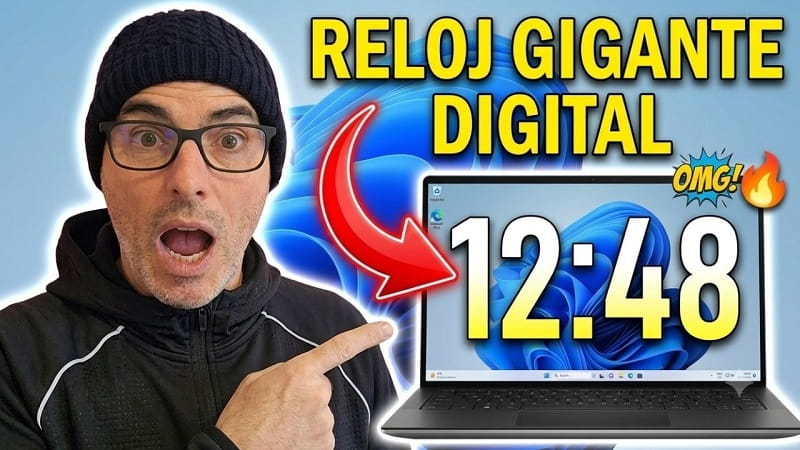
¿Trabajas muchas horas delante del ordenador y quieres tener un reloj gigante en el escritorio, porque el reloj que muestra Windows en la barra de tareas te parece ridículo?. Pues estás de suerte, en este tutorial voy a enseñarte como poner un reloj digital en el escritorio de Windows, de forma completamente gratuita y utilizando una aplicación disponible en la Microsoft Store.
Además, podrás configurar el reloj y personalizar su aspecto en pocos minutos. ¡Vamos a ello!.
Tabla De Contenidos
- 1 🤔¿Qué es Widget Launcher?
- 2 😎¿Cómo descargar Widget Launcher gratis?
- 3 😉 Pasos para poner un reloj digital en el escritorio de Windows
- 4 🤓 Cambiar el tamaño del reloj
- 5 🤨¿Cómo mostrar el reloj en formato de 24 horas?
- 6 🎨 Personaliza el color del reloj
- 7 👌 Otros widgets interesantes de Widget Launcher
- 8 😨¿Consume muchos recursos?
🤔¿Qué es Widget Launcher?
Widget Launcher es una aplicación gratuita disponible en la Microsoft Store, con ella podemos añadir diferentes widgets al escritorio de Windows y entre sus funciones más populares destacan:
- Reloj digital.
- Reloj analógico.
- Calculadora.
- Monitor de CPU.
- Monitor de memoria RAM.
- Calendario.
- Otros widgets personalizables.
Su instalación es muy sencilla y apenas consume recursos, por lo que resulta una opción muy práctica para personalizar el escritorio.
😎¿Cómo descargar Widget Launcher gratis?
Para instalar la aplicación solo tienes que seguir estos pasos:
- Abre la Microsoft Store desde Windows.
- Escribe Widget Launcher en el buscador.
- Selecciona la aplicación oficial.
- Pulsa en Obtener o Instalar.
- Espera a que finalice la descarga.
Una vez instalada, abre la aplicación.
😉 Pasos para poner un reloj digital en el escritorio de Windows
Ya con la aplicación abierta es muy sencillo crear el reloj.
1. Selecciona el widget
Dentro de Widget Launcher encontrarás diferentes widgets disponibles.
Haz clic sobre: Digital Clock.
2. Personaliza el reloj
Antes de añadirlo al escritorio te da la opción de modificar varios aspectos:
- Diseño (Skin).
- Color.
- Transparencia.
- Bordes.
- Tamaño.
Cuando tengas la configuración que prefieras lista, pulsa en: Launch Widget.
Y en unos segundos aparecerá el reloj sobre el escritorio.
🤓 Cambiar el tamaño del reloj
Una de las mejores funciones que tiene Widget Launcher, es que permite redimensionar el reloj fácilmente. Solo tienes que:
- Colocar el cursor sobre una esquina del widget.
- Arrastrar hasta el tamaño deseado.
Ya ves que puedes crear desde un pequeño reloj discreto, hasta uno de gran tamaño que ocupe buena parte del escritorio, como lo prefieras.
🤨¿Cómo mostrar el reloj en formato de 24 horas?
Si prefieres visualizar la hora en formato militar o de 24 horas:
- Haz clic en el icono de configuración del reloj.
- Activa la opción 24 Hours Format.
- Guarda los cambios.
El reloj mostrará automáticamente la hora en formato de 24 horas.
🎨 Personaliza el color del reloj
Otra ventaja de Widget Launcher es que puedes adaptar el diseño a tu escritorio. Entre las opciones disponibles encontrarás:
- Color del fondo.
- Color del texto.
- Color del borde.
- Transparencia.
- Estilo visual.
Así podrás combinar el reloj con cualquier fondo de pantalla o tema de Windows.
👌 Otros widgets interesantes de Widget Launcher
Además del reloj digital, la aplicación incluye otros widgets muy útiles.
- Calculadora flotante: Ideal para trabajar con Excel, realizar operaciones rápidas o estudiar sin tener que abrir la calculadora de Windows continuamente.
- Monitor de CPU: Permite visualizar en tiempo real el uso del procesador.
- Monitor de memoria RAM: Muy útil para comprobar el consumo de memoria mientras utilizas programas exigentes.
- Calendario: Perfecto para tener siempre visible la fecha y consultar rápidamente el mes actual.
😨¿Consume muchos recursos?
¡¡¡No!!!. Widget Launcher es una aplicación ligera y apenas afecta al rendimiento del ordenador durante un uso normal. Como ocurre con muchas aplicaciones gratuitas, puede mostrar publicidad dentro de la interfaz principal, pero una vez añadido el widget al escritorio, su impacto en el sistema suele ser reducido.
Si buscas una forma sencilla de tener siempre visible la hora mientras trabajas o estudias, Widget Launcher es una de las opciones más completas para Windows 10 y Windows 11. Ya que en apenas unos minutos podrás instalar un reloj digital totalmente personalizable. Además, ya ves que la aplicación incluye otros widgets útiles, como una calculadora flotante o monitores de CPU y memoria, que pueden ayudarte a mejorar tu productividad sin complicaciones y ¡totalmente gratis!.
Cuéntame que te ha parecido este truco, ¿ya lo conocías?. Comparte este tutorial con quien pase mucho tiempo delante de un ordenador y pueda servirse de estos consejos. ¡Muchas gracias! 😊.







