
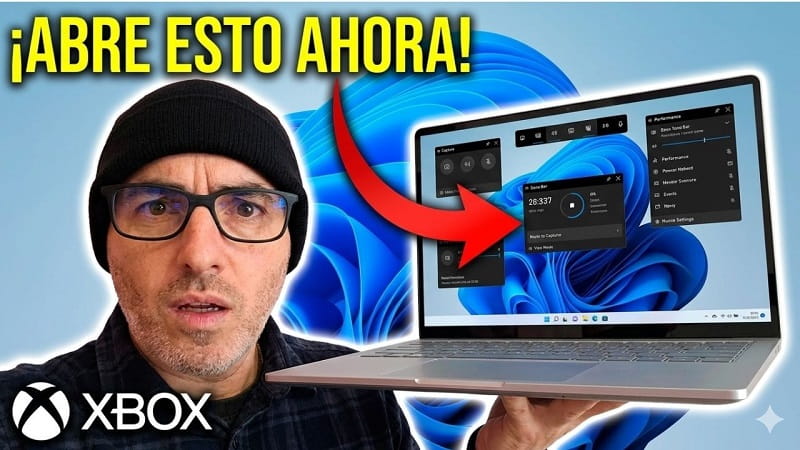
¿Sabes qué la Xbox Game Bar es ya una de las herramientas más útiles para los jugadores de PC?. Gracias a esta función integrada en Windows, puedes grabar partidas, monitorizar el rendimiento del equipo, controlar el audio e incluso comunicarte con tus amigos sin necesidad de cerrar el juego.
Todavía hay muchas personas que no saben como acceder a esta herramienta, y aunque el método más popular sea pulsar una combinación de teclas, debes saber que existen varias alternativas, que podrían resultarte más cómodas dependiendo de tu configuración.
En esta guía te enseñaré cómo abrir la Xbox Game Bar en Windows 11 y Windows 10 con cuatro métodos diferentes. ¿Te interesa? Pues ¡comenzamos!.
🤔¿Qué es la Xbox Game Bar y Para Qué Sirve?
La Xbox Game Bar es una función integrada en Windows y está diseñada especialmente para jugadores. Esta función te proporciona acceso rápido a herramientas relacionadas con el gaming, sin necesidad de abandonar la partida.
Sus principales funciones son:
- Grabar de pantalla y videojuegos.
- Capturas de pantalla instantáneas.
- Monitorización de FPS en tiempo real.
- Control del audio del sistema.
- Gestión de widgets y rendimiento.
- Comunicación con amigos mediante Xbox.
Lo mejor de todo es que viene instalada por defecto tanto en Windows 10 como en Windows 11.
🙂 Abrir Xbox Game Bar con el Atajo de Teclado
La forma más rápida de acceder a la Game Bar es mediante una combinación de teclas.
Pasos para abrir la Game Bar
- Abre cualquier aplicación o videojuego.
- Pulsa simultáneamente las teclas: Windows + G
Automáticamente aparecerá la interfaz de Xbox Game Bar sobre la pantalla actual. Este método funciona prácticamente en cualquier situación y es el más utilizado por los usuarios.
😏¿Cómo Abrir Xbox Game Bar con un Mando Xbox?
Si juegas con un mando compatible, puedes abrir la Game Bar directamente desde el controlador.
Activar la función del botón Home
Antes de utilizar este método debes asegurarte de que la opción está habilitada. Después, sigue estos pasos:
- Haz clic derecho sobre el menú Inicio.
- Selecciona Configuración.
- Accede a la sección Juegos.
- Pulsa sobre Game Bar.
- Activa la opción: Permitir que el mando abra Game Bar.
Una vez activada, simplemente pulsa el botón Xbox o Home del mando para abrir o cerrar la barra de juego.
😉 Abrir Xbox Game Bar Desde el Buscador de Windows
Otra alternativa muy sencilla consiste en utilizar el buscador integrado de Windows.
Para hacerlo
- Haz clic sobre el icono de búsqueda.
- Escribe: Game Bar.
- Selecciona la aplicación Xbox Game Bar que aparece en los resultados.
En pocos segundos la herramienta se abrirá en pantalla.
😳¿Cómo Encontrar Xbox Game Bar en la Lista de Aplicaciones?
Si prefieres acceder manualmente a la aplicación, también puedes localizarla dentro del listado completo de programas instalados.
Pasos
- Haz clic en el menú Inicio.
- Abre la lista de aplicaciones.
- Busca la letra G.
- Localiza Xbox Game Bar.
- Haz clic para ejecutarla.
Este método resulta útil cuando quieres anclar la aplicación al menú Inicio o a la barra de tareas.
🙄¿Qué Hacer si Xbox Game Bar No Se Abre?
A veces la barra de juego deja de funcionar correctamente. Si esto ocurre, prueba las siguientes soluciones.
- Verifica que la función esté activada: Ve a: Configuración > Juegos > Game Bar. Una vez ahí, comprueba que la función esté habilitada.
- Actualiza Windows: Las versiones antiguas del sistema pueden provocar errores de compatibilidad.
- Reinstala Xbox Game Bar: Puedes descargar nuevamente la aplicación desde Microsoft Store si detectas fallos persistentes.
- Reinicia el equipo: Aunque parezca una solución básica, muchos problemas temporales desaparecen tras reiniciar Windows.
👌 Ventajas de Utilizar Xbox Game Bar
Cada vez más jugadores utilizan esta herramienta por las ventajas que ofrece.
- Grabación rápida de partidas: Permite capturar vídeos sin instalar programas externos.
- Monitorización del rendimiento: Puedes visualizar FPS, uso de CPU, GPU y memoria RAM en tiempo real.
- Acceso sin salir del juego: Todos los controles aparecen superpuestos sobre la partida.
- Integración con Xbox: Facilita la comunicación con amigos y servicios del ecosistema Xbox.
💪 Mejorar el Rendimiento de Windows para Jugar
Si utilizas Xbox Game Bar para jugar, también es recomendable optimizar el sistema operativo. Algunas medidas útiles son:
- Actualizar los controladores gráficos.
- Activar el Modo Juego de Windows.
- Deshabilitar programas innecesarios en segundo plano.
- Mantener espacio libre en el disco duro.
- Optimizar el inicio del sistema.
Estas acciones pueden ayudarte a conseguir una experiencia más fluida y mejorar los FPS en muchos juegos.
Ya ves que abrir la Xbox Game Bar en Windows 11 es mucho más sencillo de lo que parece. Conociendo todas estas opciones, podrás aprovechar al máximo una de las herramientas gaming más completas que incluye Microsoft de forma gratuita.
Espero que este artículo te haya servido de ayuda, escribe tu preferencia en comentarios y comparte este tutorial con familiares y amigos que puedan estar interesados. ¡Muchas gracias! 😊.







