
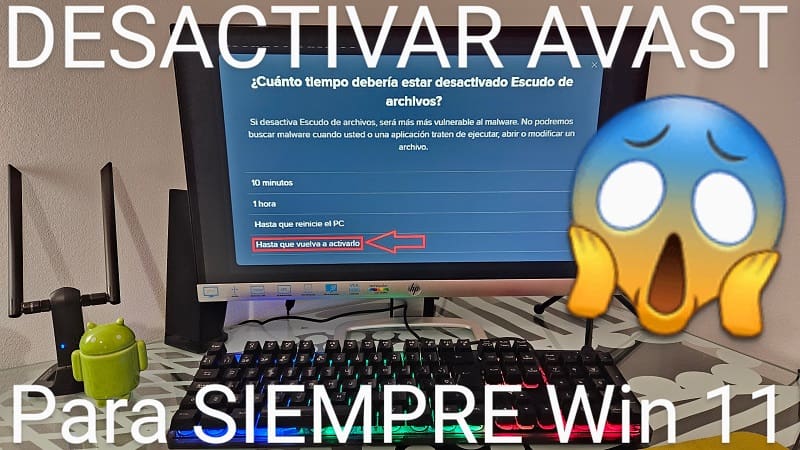
Si quieres mantener tu PC limpio y al margen de troyanos, virus y malware lo mejor es disponer de un buen antivirus. El problema es que a veces podemos llegar a tener falsos positivos a la hora de disfrutar de algún juego online o instalar un programa. Por eso mismo, en TutoWin10 ya vimos lo sencillo que es deshabilitar Avast de forma temporal en Windows 11. El caso es que quizás quieras darle otra oportunidad a otros antivirus para probarlos y averiguar de primera mano cual funciona mejor en tu PC. Si estás en esta situación lo más recomendable es desactivar Avast permanentemente en Windows 11, tan solo tienes que seguir los pasos que te indicamos a continuación.
¿ Qué Pasa Si Desactivo Avast Permanentemente ?
Antes que nada queremos dejar claro que desactivar cualquier antivirus de forma permanente es contraproducente, ya que dejaremos nuestro equipo expuesto a todo tipo de randomware, virus, malware y diversos programas maliciosos. Debido a esto, desactivar Avast para siempre en Windows 11 no es recomendable a menos que sea para sustituirlo por otro antivirus.
Quiero Desactivar Avast Permanentemente
Si estás seguro de ello y quieres deshabilitar este antivirus de manera indefinida a continuación aprenderás los pasos para hacerlo.
¿ Como Hago Para Desactivar Avast Indefinidamente En Windows 11?
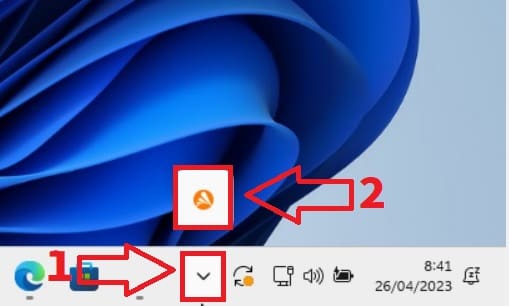
- Tendremos que acudir a la barra de tareas y pinchar sobre la flechita que apunta hacia abajo.
- Aparecerá un icono naranja (que es el icono de Avast) y tendremos que hacer clic con el botón derecho del ratón.
- Luego entramos en «Control de escudos de Avast».
- En el submenú seleccionaremos «Desactivar Permanentemente».
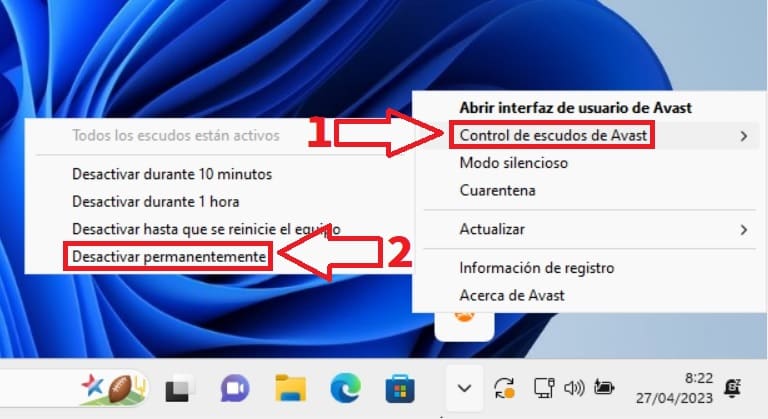
Así de fácil se puede desactivar Avast indefinidamente en Windows 11.
Como Desactivar Escudos Básicos De Avast Permanentemente En Windows 11 2026
Del mismo modo, también podremos deshabilitar los escudos básicos de Avast hasta que vuelvas a activarlos en Windows 11 siguiendo estos pasos:
- Vamos al icono de la flechita en barra de tareas y hacemos clic.
- Pulsamos el icono de Avast con el botón izquierdo del ratón.
En la siguiente pantalla tendremos que hacer lo que te indico a continuación:
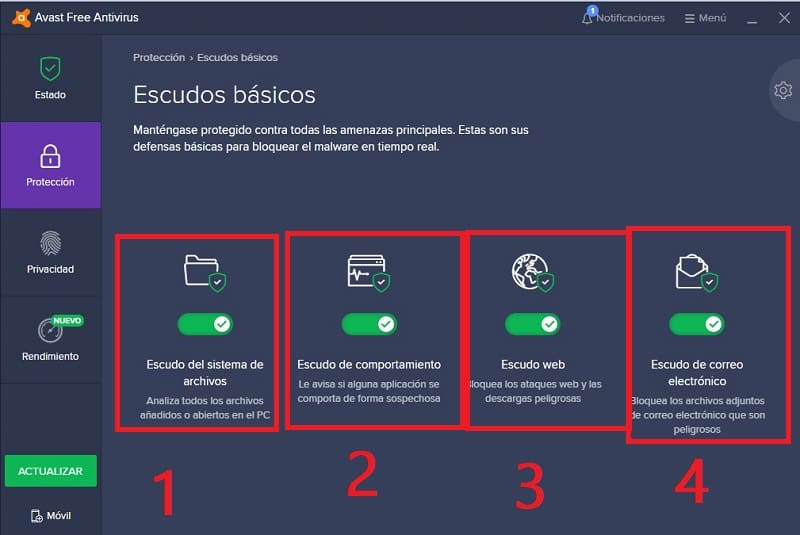
- Entramos en «Protección».
- Luego en «Escudos Básicos».
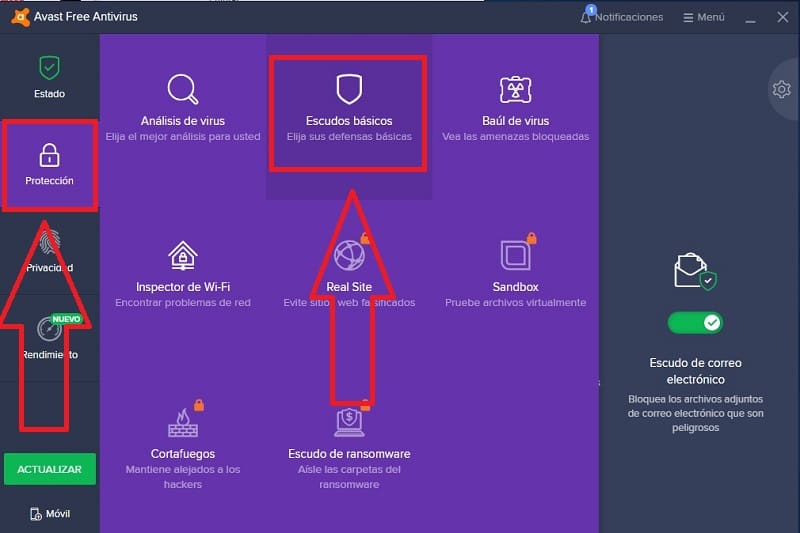
Los escudos básicos de Avast Free Antivirus son los siguientes:
- Escudo del sistema de archivos.
- Escudo de comportamiento.
- Escudo Web.
- Escudo d correo electrónico.
Para deshabilitar cualquier escudo tendremos que desactivar su pestaña correspondiente.
Aparecerá una pantalla en el que se nos dará la oportunidad de cancelar Avast hasta que vuelva a activarlo en Windows 11.
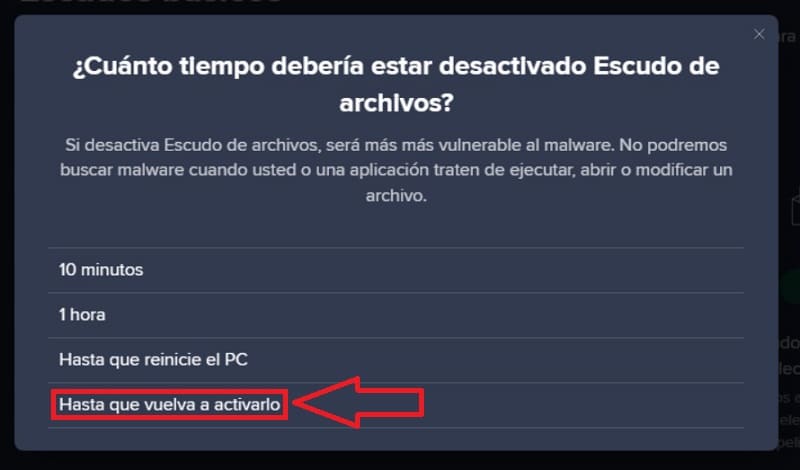
De esta manera podremos desactivar un escudo de Avast de manera indefinida en Windows 11. Si albergas alguna duda.. ¡déjame un comentario y recuerda compartir este contenido con otras personas a través de tus redes sociales.. ¡Gracias!.







