

¿Estás intentando acceder a Internet y presentas un problema de conexión con el siguiente mensaje?: «La Puerta de Enlace predeterminada NO está disponible» en Windows 11. No te preocupes, a lo largo de este artículo de TutoWin10 te enseñaremos que quiere decir este error, cuales son sus causas y como puedes solucionarlo fácil y rápido.
Tabla De Contenidos
- 1 ¿Porqué Me Aparece El Mensaje «Puerta de Enlace Predeterminada no está Disponible Windows 11»?
- 2 ¿Qué Hacer Cuando la Puerta de Enlace Predeterminada no está Disponible Windows 11?
- 3 Reiniciar El Router
- 4 Actualiza Los Drivers De Red
- 5 Comprueba Que No Tienes Virus
- 6 Deshabilita y Habilita El Adaptador De Red
- 7 Puerta de Enlace Predeterminada no está Disponible Solución CMD Windows 11 2026
¿Porqué Me Aparece El Mensaje «Puerta de Enlace Predeterminada no está Disponible Windows 11»?
El mensaje «Puerta de Enlace Predeterminada no está Disponible» en Windows 11 indica que el sistema operativo no puede establecer una conexión de red a través de la puerta de enlace predeterminada de tu red. Esto puede ocurrir por varias razones, entre las que se incluyen las siguientes:
- Problemas de conectividad: la puerta de enlace predeterminada puede no estar disponible debido a un problema de conectividad en la red, como un cable dañado, un problema con el router, o un servicio interrumpido.
- Configuración de red incorrecta: es posible que la configuración de red en tu PC esté incorrecta, lo que impide que se conecte a la puerta de enlace predeterminada.
- Controladores de red desactualizados o incorrectos: los controladores de red desactualizados o incorrectos pueden provocar problemas de conexión.
- Virus o malware: los virus o malware pueden afectar la conectividad de red y la configuración de red, lo que puede provocar problemas de conexión.
¿Qué Hacer Cuando la Puerta de Enlace Predeterminada no está Disponible Windows 11?
A continuación te vamos a dar una serie de consejos que puedes seguir si tu Pc muestra este error. Recuerda que si un tip no te soluciona el problema, puedes pasar al siguiente.
También es necesario que sepas que estas soluciones son también aplicables a otros sistemas operativos de Microsoft más antiguos.
Quizás Te Interese 👇👇
- Abrir Conexiones De Red En Windows 10
- Solucionar Conectividad IPV6 Sin Acceso a Internet en Windows 11
Reiniciar El Router
Este mensaje nos alerta de problemas de conexión a la red, por lo que lo primero que deberías de hacer es apagar el modem durante 5 minutos. Una vez pasado este tiempo, vuelve a encenderlo, con esto habremos reiniciado la conexión inalámbrica y es posible que el mensaje de error haya desaparecido.
Actualiza Los Drivers De Red
Si lo anterior no te ha funciona, otra cosa que puedes hacer es actualizar los controladores de Red siguiendo estos pasos:
- Hacemos clic con el botón derecho del ratón sobre Inicio.
- Entramos en «Administrador de Dispositivos».
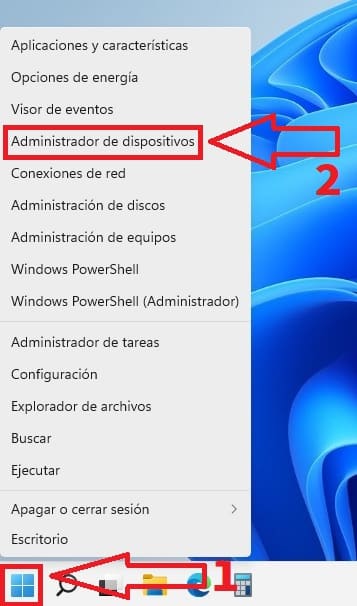
Una vez dentro del «Administrador de Dispositivos» haremos lo siguiente:
- Hacemos clic sobre los «Adaptadores de Red».
- Seleccionamos con el botón derecho del ratón el que usamos para la conexión a Internet.
- Le damos a «Actualizar Controlador».

Comprueba Que No Tienes Virus
Este problema en algunas ocasiones puedes surgir porque tienes instalado algún virus o troyano, por lo que recuerda siempre:
- Instala un buen antivirus.
- Tener un buen antimalware.
- Revisa que no tienes un troyano en tu PC.
Deshabilita y Habilita El Adaptador De Red
En algunas situaciones el mensaje de Puerta de Enlace Predeterminada no está Disponible puede aparecer porque haya problemas con el adaptador de red por lo que es muy recomendable desactivarlo y volverlo a activar. Para hacerlo tendremos que seguir estos pasos:
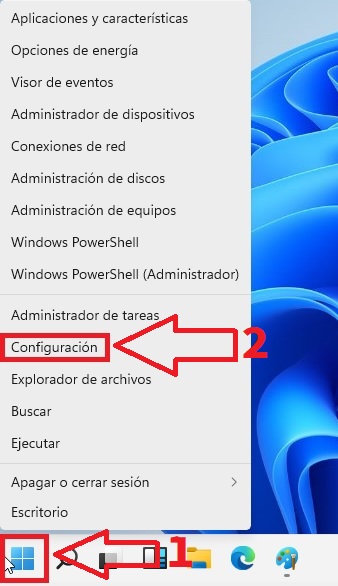
- Hacemos clic con el botón derecho del ratón sobre «Inicio».
- Abrimos la configuración del sistema.
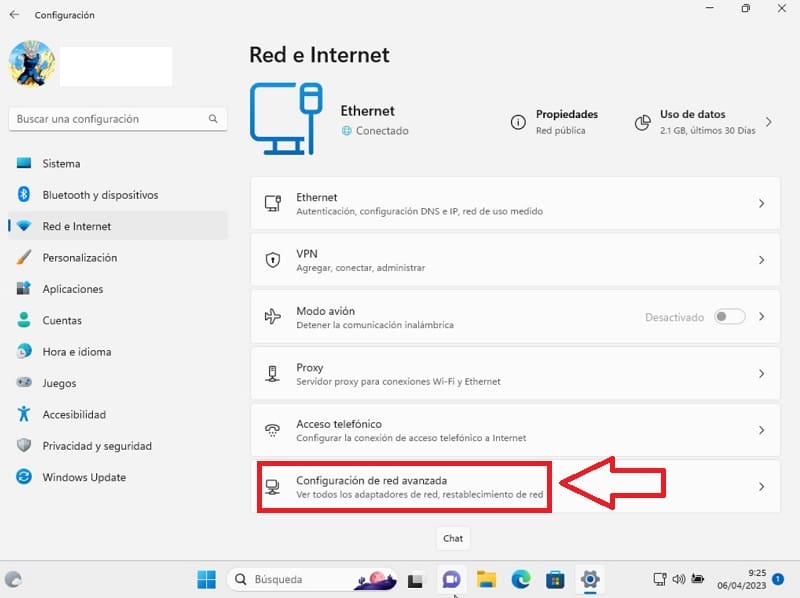
Seleccionamos «Configuración de Red Avanzada».
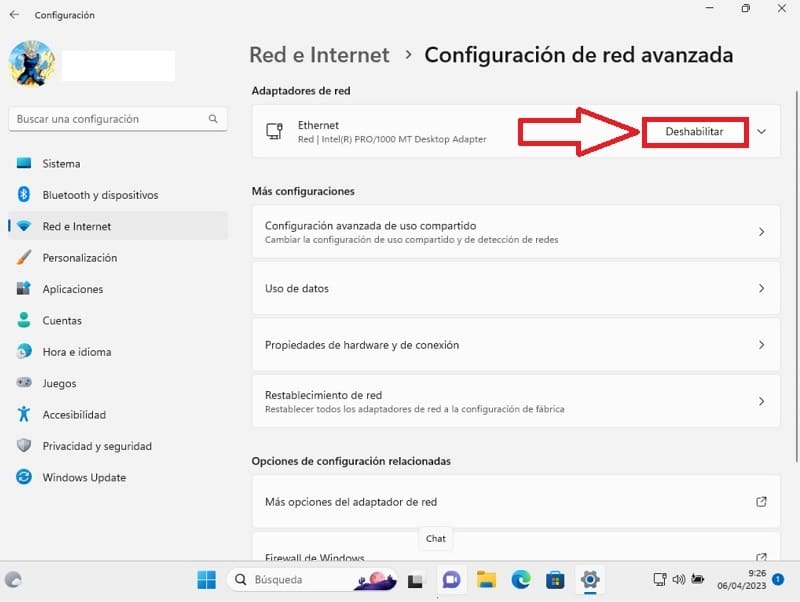
En el adaptador de red seleccionamos «Deshabilitar» y luego le volvemos a dar a «Habilitar».
Puerta de Enlace Predeterminada no está Disponible Solución CMD Windows 11 2026
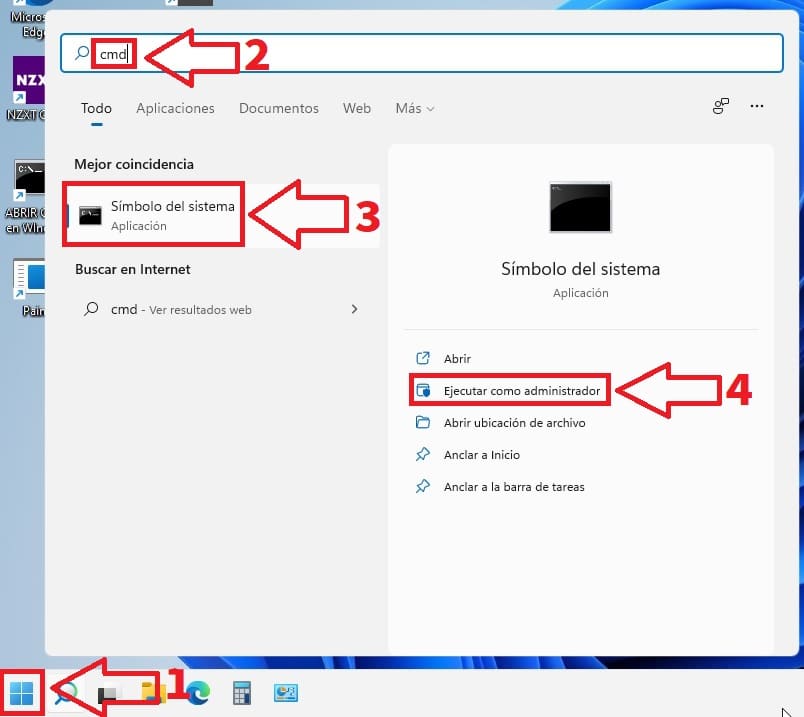
Si lo anterior no te ha funcionado siempre puedes probar a resetear la conexión mediante Símbolo del Sistema. Para hacerlo, tendremos que seguir estos pasos:
- Acudimos al buscador de la barra de tareas.
- Escribimos «CMD» (sin comillas).
- Nos situamos en la mejor coincidencia.
- Abrimos CMD en modo Administrador.
Escribimos el siguiente comando:
netsh int ip reset
Pulsamos la tecla «Intro» («Enter» dependiendo de como se diga en tu país).
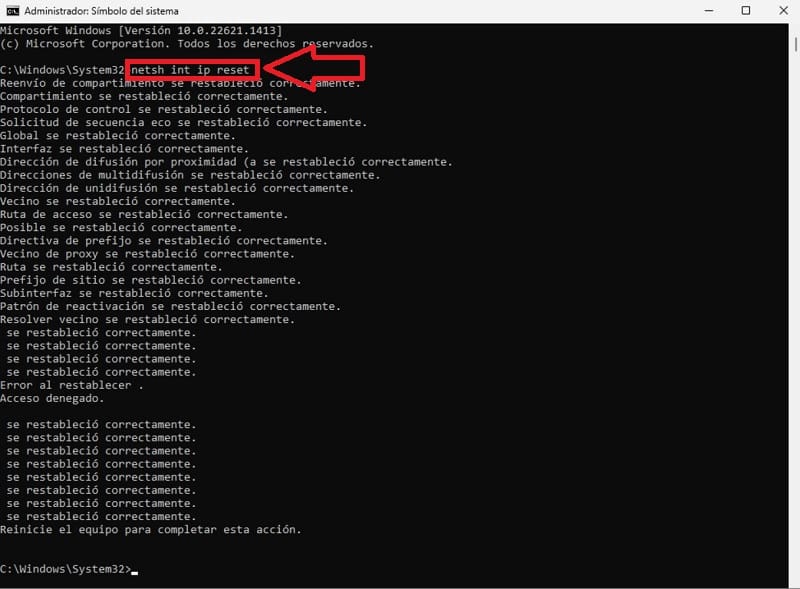
Este comando reiniciará toda la red por lo que el mensaje «Puerta de Enlace Predeterminada no está Disponible», debería desaparecer en Windows 11.
Si aún tienes dudas siempre puedes dejarme un comentario e intentaré responder lo antes posible. Recuerda que tienes los botones de redes sociales para compartir este contenido con otras personas.. ¡Muchas gracias!.







