

Si has instalado Windows 11 te habrás percatado de que la barra de tareas cuenta con una interfaz renovada en la que podremos mover el botón de inicio a la izquierda o dejarlo centralizado. Y es que si nos fijamos cuenta con algunos elementos nuevos como el icono de Widget o el de Chat. El único problema es que no todos los elementos son funcionales o le demos cierto uso y ese precisamente es el motivo que te ha traído hasta aquí, porque quieres eliminar el chat de Microsoft Teams en Windows 11. Pues a lo largo de este sencillo artículo te explicaremos como se hace de la manera más sencilla posible.
Tabla De Contenidos
¿Qué Es El Chat De Microsoft Teams De Windows 11 Y Para Qué Sirve?
Es una interfaz de chat con la que podremos chatear rápidamente con nuestros amigos y familiares mediante mensajes de texto, llamadas y vídeos sin necesidad de descargar aplicaciones de terceros.
Como Eliminar Chat De Microsoft Teams De La Barra De Tareas De Windows 11 Paso a Paso 2026
Lo cierto es que esta nueva funcionalidad no es del agrado de todos los usuarios y puede ser que lo único que haga es ocupar espacio en la barra de tareas, es por ello que a continuación te enseñaremos como puedes ocultar este icono fácilmente.
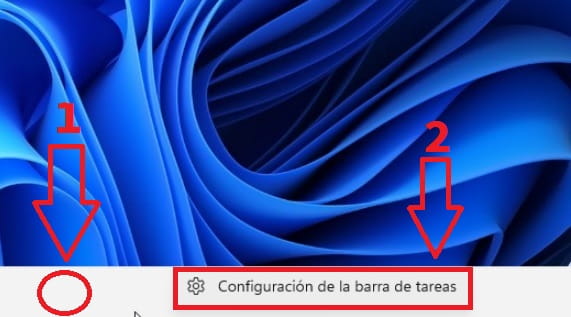
El primer paso sería situar el cursor sobre la barra de tareas y hacer lo siguiente:
- Hacemos clic derecho del ratón.
- Seleccionamos el apartado que dice «Configuración de la Barra de Tareas».
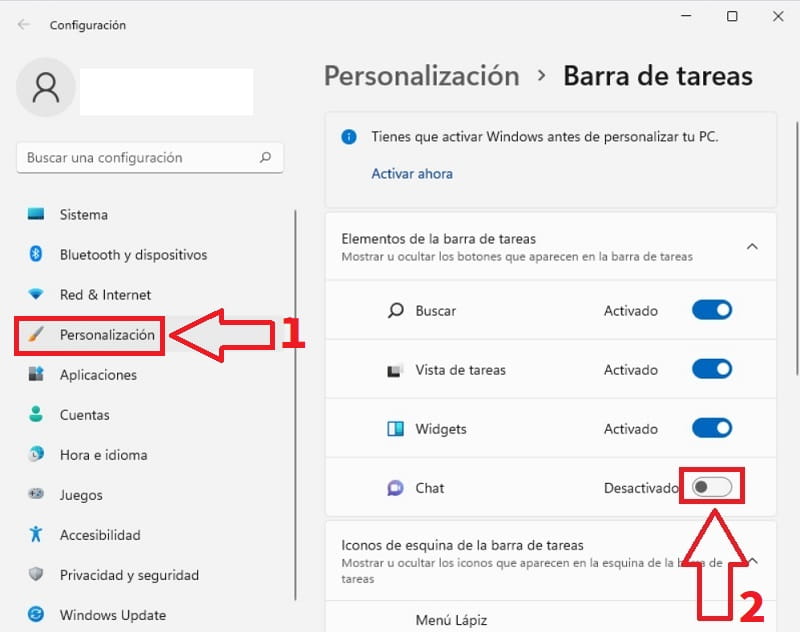
En la pantalla siguiente deberemos de seguir estas indicaciones:
- Seleccionamos «Personalización».
- Desactivamos el icono de «Chat».
Como Mostrar El Botón De Chat De Microsoft Teams En La Barra De Tareas De Windows 11 Fácil y Rápido 2026
Para volver a mostrar el icono de chat en la barra debemos de hacer lo siguiente:
- Ponemos nuestro cursor en la barra y hacemos clic con el botón derecho.
- Le damos al apartado de configuración de la misma.
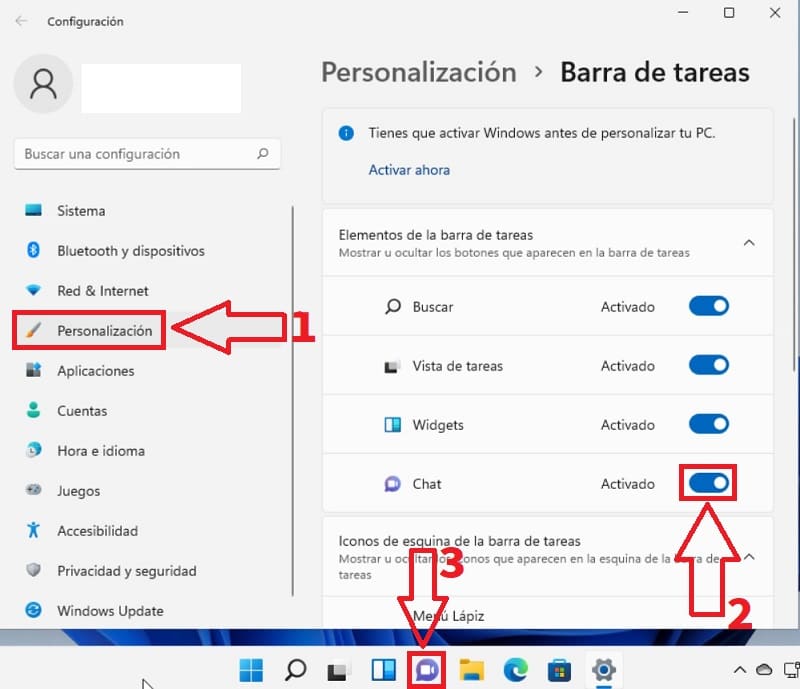
En la pantalla siguiente deberemos de seguir estas indicaciones:
- Seleccionamos «Personalización».
- Activamos el icono de «Chat».
Así de fácil podemos ocultar el icono de chat de Microsoft Teams en Windows 11. Sin embargo si aún tienes problemas siempre puedes dejar un comentario e intentaré contestar si tengo tiempo. No olvides que tu apoyo es muy importante y que me ayudarías mucho si compartes este artículo con tus amigos y redes sociales.. ¡Muchas gracias!.







