
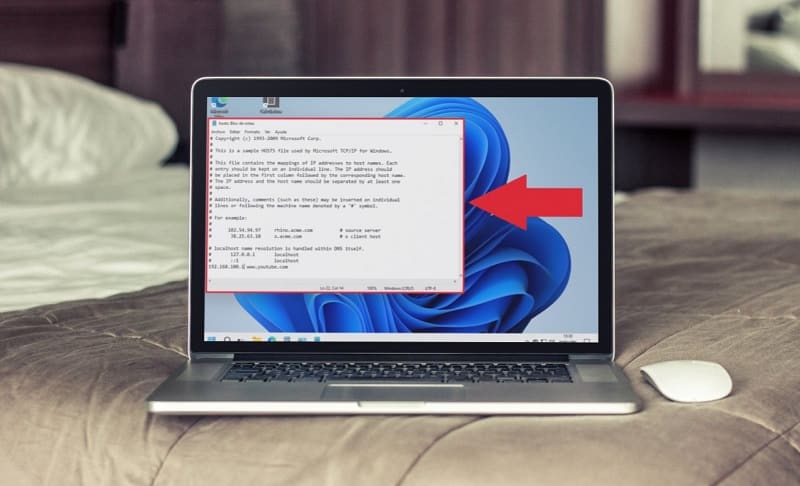
Ya hemos visto como Windows 11 está formado por distintos procesos, archivos ocultos y servicios cuya finalidad es optimizar el trabajo de las aplicaciones y del sistema operativo en general. Uno de estos archivos básicos para el funcionamiento de programas en línea basados en servicios IP es el archivo Hosts. Y precisamente ese es el motivo que te ha traído hasta este artículo de TutoWin10, porque quieres saber como abrir y editar el archivo Hosts en Windows 11. Pues a lo largo de este sencillo tutorial te enseñaremos los pasos que debes de seguir para hacerlo de la manera más sencilla posible.
¿Qué Es El Archivo Hosts En Windows 11 Y Para Qué Sirve?
Es un archivo que contiene los nombres de host con el cual se identifican las aplicaciones, equipos y webs con sus respectivas IPs.
De esta manera podremos por ejemplo bloquear el acceso a Internet de un programa, una aplicación o un portal web. Por ejemplo impedir el acceso a YouTube desde el equipo.
¿Dónde Está El Archivo Hosts En Windows 11?
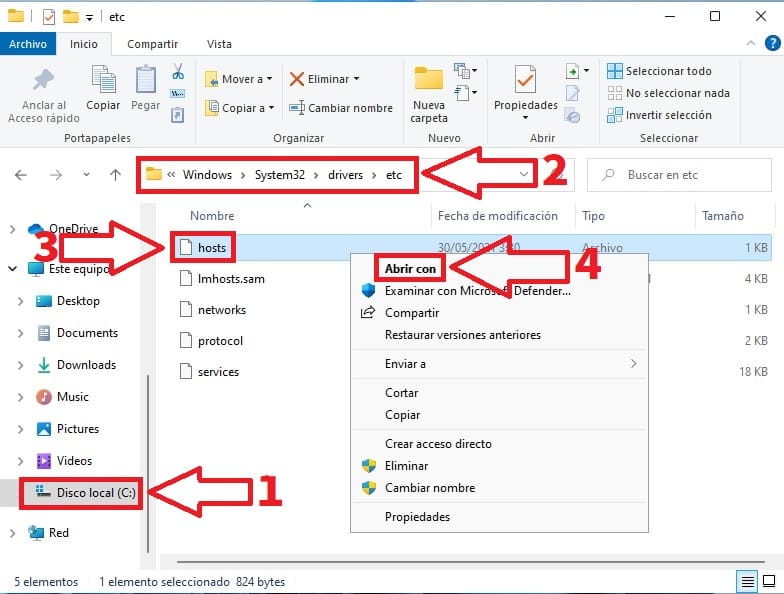
Se encuentra en la siguiente carpeta:
C:\Windows\System32\drivers\etc
Como Abrir El Archivo Hosts Con Bloc De Notas En Windows 11 Paso a Paso 2026
Podemos abrir Hosts desde el bloc de notas siguiendo estos pasos:
- En «Este Equipo» entramos en C:
- Vamos a la siguiente carpeta ubicada en esta ruta: C:\Windows\System32\drivers\etc.
- Seleccionamos el archivo «Hosts».
- Hacemos clic con el botón derecho con el ratón y en el menú contextual seleccionamos «Abrir Con..».
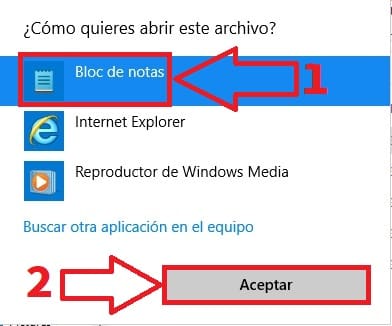
- Seleccionamos «Bloc de Notas».
- Le damos a «Aceptar».
Como Dar Permisos De Control Total Al Archivo Hosts En Windows 11 Fácil y Rápido 2026
Para poder editar el archivo deberemos de darle permisos de administrador. Para hacerlo tendremos que seguir estas indicaciones:
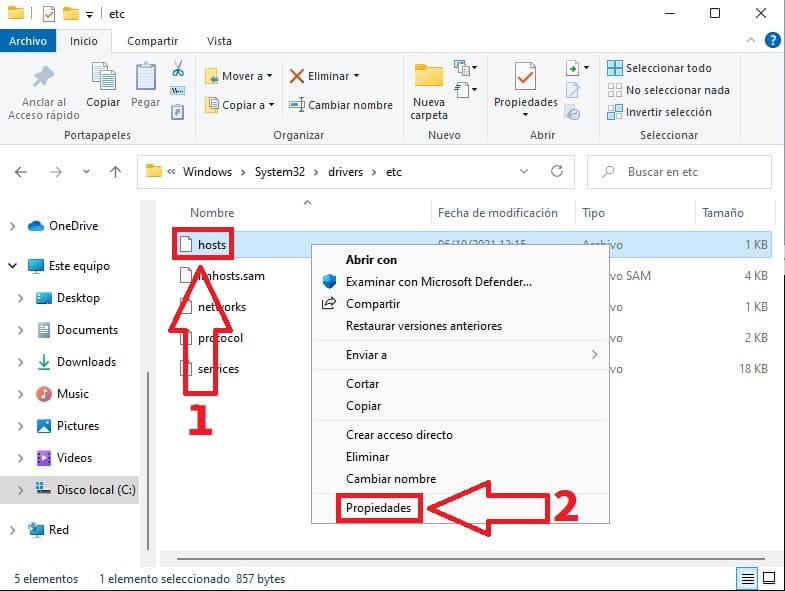
- Hacemos clic con el botón derecho sobre el archivos «Hosts».
- Le damos a «Propiedades».
- Seleccionamos «Seguridad».
- Elegimos el grupo «Users».
- Le damos a «Editar».
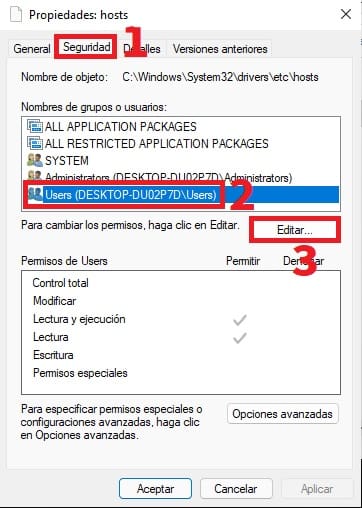
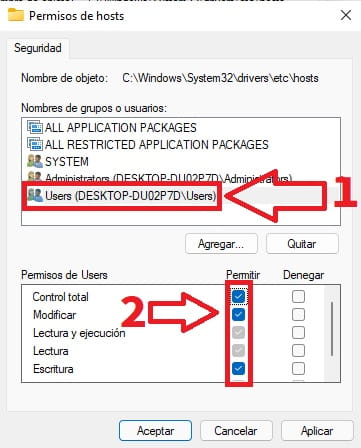
- Una vez dentro de «Users».
- Seleccionamos todos los permisos disponibles: Control total, modificar, Lectura y Ejecución y Escritura.
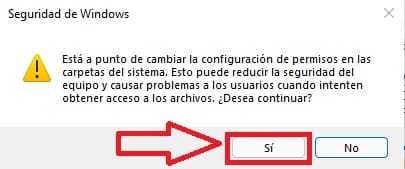
Luego nos aparecerá una ventana en la que se nos comunicará que vamos a cambiar los permisos de las carpetas del sistema y si queremos continuar a lo que diremos que SI.
Y estos son los pasos para abrir y editar el archivo Hosts en Windows 11, si tienes alguna pregunta siempre puedes dejarme un comentario e intentaré responder lo antes posible. No olvides que puedes apoyar este contenido compartiéndolo con tus amigos y familiares a través de tus redes sociales.. ¡Gracias por todo!.







