
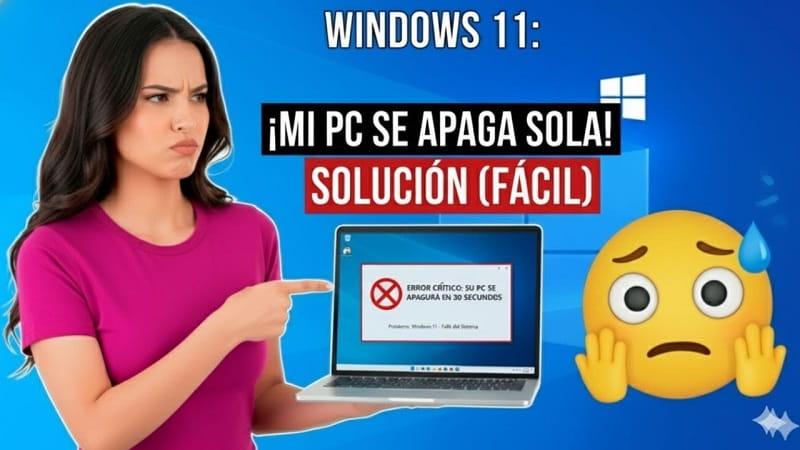
¿Tienes un portátil o PC con Windows 11 y se apaga solo, o se te oscurece la pantalla periódicamente ? No te preocupes, es un problema bastante usual y afortunadamente, existen varias soluciones fáciles. En esta guía, te detallo todas las razones posibles, ¡incluyendo fallos de hardware y configuraciones incorrectas! además, te muestro cómo solucionarlo de forma definitiva. ¡Comenzamos!.
Tabla De Contenidos
🔌 1. Fuente de alimentación defectuosa
Una de las causas más usuales es una fuente de alimentación averiada y por eso no funciona correctamente.
Señales típicas:
- Chasquidos leves o ruidos eléctricos.
- El PC se apaga bruscamente, sin mensajes de error.
- Reinicios repentinos mientras realizas tareas demandantes.
En la mayoría de los casos, cambiar la fuente de alimentación resuelve por completo el problema (las básicas pueden costar unos 25€).
🌡️ 2. Sobrecalentamiento de la CPU o GPU
Si tu ordenador no está bien refrigerado, el sistema podría apagarse solo, para evitar daños..
Esto pasa sobre todo cuando:
- Juegas juegos muy demandantes.
- Renderizas muchos vídeos.
- Ejecutas varios programas pesados a la vez.
Soluciones recomendadas:
- Limpiar ventiladores, esencialmente.
- Cambiar la pasta térmica.
- Mejorar la ventilación de la torre ¡es vital!.
- Evitar poner el PC en sitios calurosos o bajo el sol directo.
⏲️ 3.Ajustes de suspensión hibernación o apagado automático
Esta es la razón principal en Windows 11, lo más común. Cuando no tocas el ratón o el teclado durante un rato largo, varios minutos, el sistema puede hacer cosas como:
- Apagar la pantalla.
- Entrar en suspensión.
- O hibernar… ¡pareciendo apagado!
Esto ayuda a ahorrar batería en portátiles, pero es molesto si usas un PC de escritorio o lo dejas siempre enchufado.
✔ Cómo evitar que tu PC se suspenda o se apague solo
- Dale clic derecho al botón de Inicio.
- Accede a Configuración.
- Luego ve a Sistema.
- En el menú, elije Energía y batería.
- Ahora toca Pantalla y suspensión, también «tiempo de espera, suspensión e hibernación».
Aquí verás dos secciones diferentes:
- Con batería.
- Con corriente alterna conectado.
Si el PC está conectado a la corriente, lo mejor es:
- Desactivar pantalla: Nunca.
- Suspensión: Nunca.
- Hibernación: Nunca.
De esta manera tu ordenador no se apagará solo aunque no lo uses un tiempo.
💡 ¿Cuándo dejar la suspensión activada?
En portátiles, para ahorrar energía, lo recomendable es:
- Apagar la pantalla después de 3 minutos.
- Suspender después de 10–15 minutos.
- Hibernar tras unos 20–30 minutos.
Ahora bien, lo reitero: Si está conectada a la corriente, no tiene lógica que se apague por si sola.
🧊 Si el problema NO es configuración: Sobrecalentamiento o PSU
Si ya lo has configurado todo, y aun así la PC continua apagándose, existen dos sospechosos probables.
🔥 Sobrecalentamiento:
Soluciones disponibles:
- Limpia la ventilación.
- Reemplaza la pasta térmica.
- Traslada el PC a un lugar más fresco.
- Usa una base refrigeradora, especialmente para portátiles.
⚡ Fuente de alimentación defectuosa:
Solución sencilla:
Cambia la PSU por una nueva, que cumpla con los estándares de calidad.
Ya ves que tu PC con Windows 11 se apaga solo por diversas razones y las más habituales son las que hemos mencionado. Siguiendo los pasos anteriores, lograrás evitar que tu ordenador se apague inesperadamente y mantener así un funcionamiento óptimo.
Espero que este tutorial te haya servido de ayuda, si tienes alguna duda escríbela en comentarios y recuerda compartir este artículo con quien pueda estar interesado. ¡Muchas gracias! 😊.







