
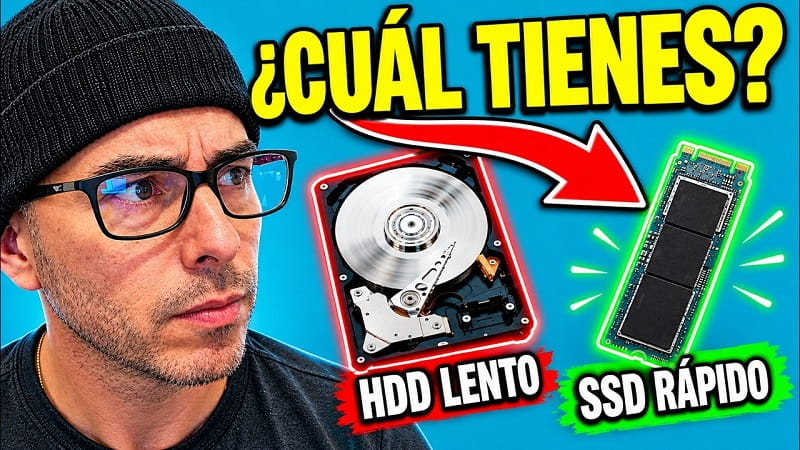
Windows permite comprobar si un disco es SSD o HDD sin instalar programas. Puedes hacerlo mediante tres métodos: Desfragmentar y optimizar unidades, el Administrador de tareas o un comando de PowerShell.
1. Comprobar si tienes SSD o HDD con Optimizar unidades
- Abre el buscador de Windows.
- Escribe Desfragmentar y optimizar unidades y abre la herramienta.
- Localiza la columna Tipo de medios.
- Comprueba el tipo de cada unidad.
Windows mostrará uno de estos dos resultados:
- Unidad de estado sólido: el disco es SSD.
- Unidad de disco duro: el disco es HDD.
2. Identificar el SSD o HDD desde el Administrador de tareas
- Haz clic derecho en el botón Inicio.
- Selecciona Administrador de tareas.
- Entra en Rendimiento.
- Selecciona cada disco para consultar su información.
En el nombre de la unidad podrás identificar si Windows la reconoce como SSD o HDD.
3. Saber qué discos tienes con un comando de PowerShell
Este método permite consultar información de los discos físicos detectados por Windows.
- Haz clic derecho en Inicio y selecciona Ejecutar.
- Escribe powershell y pulsa Aceptar.
- Introduce el siguiente comando:
Get-PhysicalDisk- Presiona Enter para ejecutar el comando.
Windows mostrará una lista de los discos físicos detectados y sus características. Fíjate especialmente en la columna MediaType:
- SSD: unidad de estado sólido.
- HDD: disco duro mecánico.
¿Qué método es más recomendable?
El primer método es el más sencillo porque muestra directamente el tipo de medio de cada unidad. PowerShell resulta útil si quieres consultar información técnica de los discos físicos.
Estos tres métodos permiten identificar las unidades SSD y HDD sin instalar aplicaciones externas.


