
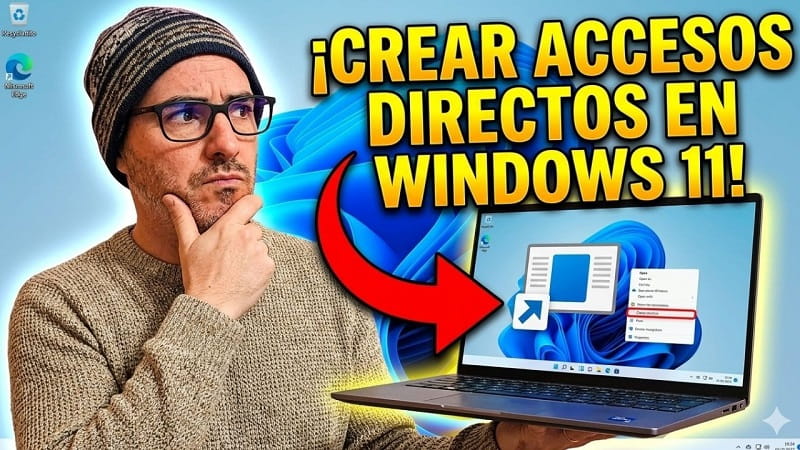
Una de las formas más sencillas de ahorrar tiempo y mejorar la productividad es esta, ¡crear accesos directos en Windows 11!. De esta manera, en lugar de buscar continuamente un archivo, una carpeta o un programa, puedes acceder a ellos con un solo clic desde el escritorio.
En esta guía te voy a mostrar 5 métodos diferentes para crear accesos directos en Windows 11, desde los más rápidos hasta otras opciones integradas en el sistema operativo. ¿Te interesa? Pues ¡comenzamos!.
Tabla De Contenidos
- 1 1️⃣ Crear un acceso directo arrastrando con el botón derecho del ratón
- 2 2️⃣ Usar la opción «Enviar a»
- 3 3️⃣ Copiar y pegar un acceso directo
- 4 4️⃣ Crear un acceso directo utilizando la tecla Alt
- 5 5️⃣ Crear un acceso directo con el asistente de Windows
- 6 🤔¿Qué método es el más rápido?
- 7 👌 Bonus: Cómo crear un acceso directo de Google Chrome
1️⃣ Crear un acceso directo arrastrando con el botón derecho del ratón
Este es uno de los métodos más rápidos y sencillos. Solo tienes que localizar el archivo o carpeta al que quieras crear un acceso directo y seguir estos pasos:
- Haz clic con el botón derecho del ratón sobre el archivo.
- Sin soltar el botón derecho, arrastra el archivo hasta el escritorio.
- Suelta el botón cuando estés sobre el escritorio.
- En el menú contextual que aparece, selecciona Crear icono de acceso directo aquí.
- Automáticamente se creará un acceso directo en el escritorio.
Si lo deseas, puedes cambiarle el nombre haciendo clic con el botón derecho sobre el acceso directo y seleccionando la opción para renombrarlo.
Quizás Te Interese 👇👇
2️⃣ Usar la opción «Enviar a»
Windows incluye desde hace años una función que permite crear accesos directos de forma automática. Para utilizarla:
- Haz clic con el botón derecho sobre el archivo o carpeta.
- Selecciona Mostrar más opciones.
- Pulsa sobre Enviar a.
- Haz clic en Escritorio (crear acceso directo).
Windows generará automáticamente un acceso directo en el escritorio, que posteriormente podrás renombrar si lo deseas.
3️⃣ Copiar y pegar un acceso directo
Si ya dispones de un acceso directo en otra ubicación, puedes copiarlo fácilmente al escritorio. Los pasos son muy sencillos:
- Selecciona el acceso directo.
- Pulsa Ctrl + C para copiarlo al portapapeles.
- Ve al escritorio.
- Pulsa Ctrl + V para pegarlo.
De esta forma tendrás una copia del acceso directo en el escritorio, sin necesidad de volver a crearlo.
4️⃣ Crear un acceso directo utilizando la tecla Alt
Windows también permite crear accesos directos mediante un atajo de teclado. Si quieres hacerlo de esta manera:
- Mantén pulsada la tecla Alt.
- Haz clic con el botón izquierdo sobre el archivo o carpeta.
- Sin soltar la tecla Alt, arrastra el elemento hasta el escritorio.
- Ya en el escritorio, suelta el botón del ratón.
Así, Windows creará automáticamente un acceso directo en el escritorio. Este método resulta especialmente útil cuando necesitas crear varios accesos directos de forma rápida.
5️⃣ Crear un acceso directo con el asistente de Windows
Este último método, utiliza el asistente integrado de Windows para crear accesos directos. Para ello:
- Haz clic con el botón derecho sobre una zona libre del escritorio.
- Selecciona Nuevo.
- Haz clic en Acceso directo.
A continuación aparecerá una ventana solicitando la ubicación del elemento.
Para indicar el archivo:
- Localiza la carpeta donde se encuentra.
- Copia la ruta correspondiente.
- Pega la ubicación en el asistente.
- Añade una barra inclinada si es necesario para mostrar los archivos de esa carpeta.
- Selecciona el archivo correspondiente.
- Haz clic en Siguiente.
- Escribe el nombre que tendrá el acceso directo.
- Pulsa Finalizar.
El acceso directo aparecerá inmediatamente en el escritorio.
🤔¿Qué método es el más rápido?
De los cinco métodos explicados, el más rápido suele ser el de arrastrar el archivo con el botón derecho del ratón o utilizar la tecla Alt mientras se arrastra el elemento al escritorio.
Por otro lado, el asistente para crear accesos directos es la mejor alternativa cuando deseas crear un acceso directo indicando manualmente la ubicación de un archivo o programa.
👌 Bonus: Cómo crear un acceso directo de Google Chrome
Si utilizas Google Chrome con frecuencia, también puedes crear un acceso directo específico para este navegador y tenerlo siempre disponible en el escritorio. Se trata de una opción muy práctica para acceder al navegador con un solo clic y ahorrar tiempo en el uso diario del ordenador.
Windows 11 ofrece varias formas de crear accesos directos sin necesidad de instalar programas adicionales. Con cualquiera de estos métodos podrás acceder mucho más rápido a tus archivos, carpetas y aplicaciones favoritas, mejorando tu productividad y manteniendo el escritorio organizado.
¿Cuál es el método más cómodo para ti? Escribe tu preferencia en comentarios y comparte esta guía con familiares y amigos que puedan estar interesados. ¡Muchas gracias! 😊.







