
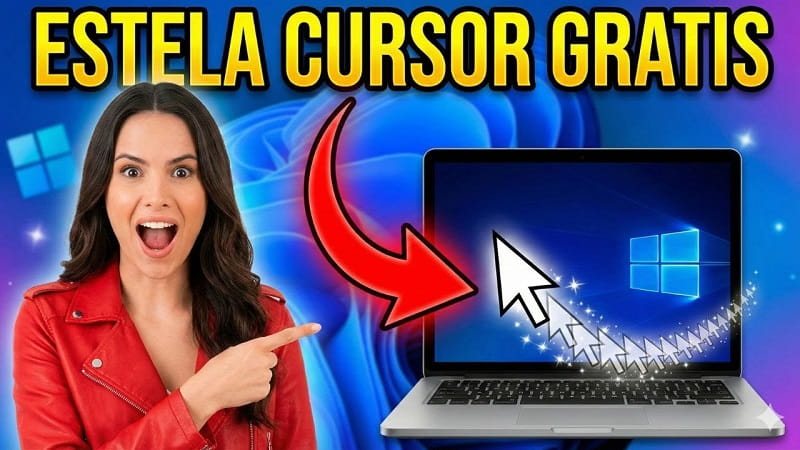
Windows 11, guarda una función discreta que activa una estela o un efecto fantasmal para el puntero del mouse, mientras se desliza en la pantalla. Para habilitar esta opción, no necesitas programas extraños o trucos raros, está disponible de forma nativa en el sistema, pero solo unos pocos la utilizan.
En este tutorial, te voy a mostrar como activar la estela del cursor en Windows 11, te enseñaré las vías de acceso a esta función y cómo desactivarla cuando quieras. ¡Empezamos!.
Tabla De Contenidos
🖱️ Cómo activar la estela del cursor en Windows 11
El camino más fácil es desde la configuración del sistema y los pasos son los siguientes:
- Pulsa con el botón derecho en el botón de Inicio.
- Luego, ve a Configuración.
- Dirígete a Bluetooth y dispositivos.
- Ahora, haz clic en Mouse.
- Desciende a la sección «Configuración adicional del mouse».
- Se mostrará una ventana nueva.
- Ve a la pestaña «Opciones de puntero».
- En «Visibilidad», marca «Mostrar rastro del puntero».
- Ajusta la longitud de la estela, cortita o larga.
- Haz clic en Aplicar y luego en Aceptar.
Al mover el ratón, ¡verás al instante el efecto fantasma!.
⚡ Método rápido para activar la estela del ratón en Windows 11
¿Te gusta la velocidad? Pues entonces este es tu método. Puedes usar el Panel de control para activarla:
- Presiona Windows + R
- Escribe control y da clic en Aceptar.
- Entra en Hardware y sonido.
- Haz clic en Mouse.
- Ve a Opciones de puntero.
- Marca Mostrar rastro del puntero.
- Pulsa Aplicar y Aceptar.
Este método es excelente, especialmente si usas el Panel de control clásico.
❌ Cómo desactivar el efecto fantasma del cursor
Para desactivar la estela del ratón en Windows 11, solo sigue los pasos del segundo método (el más rápido) y desmarca:
- Presiona Windows + R
- Escribe control y da clic en Aceptar.
- Entra en Hardware y sonido.
- Haz clic en Mouse.
- Ve a Opciones de puntero.
- Desmarca mostrar rastro del puntero.
- Pulsa Aplicar y Aceptar.
El cambio es inmediato.
🚀 Cómo aumentar la velocidad del cursor en Windows 11
Si el ratón va lento cuando tiene la estela activada, puedes ajustar su velocidad desde las opciones del mouse. Dentro de Opciones de puntero encontrarás el control de velocidad, puedes ajustarlo a tu gusto y conseguir un movimiento más fluido.
Ya sabes como activar el efecto estela del cursor en Windows 11, ahora puedes marcarlo o desmarcarlo a tu gusto y añadir un toque visual distinto al sistema cuando te apetezca.
¿A ti te gusta el cursor con efecto? Escribe tu preferencia en comentarios y cuéntame si sabias ya este truco. Si este tutorial te ha gustado, compártelo con amigos y familiares que puedan estar interesados. ¡Muchas gracias! 😊.







