
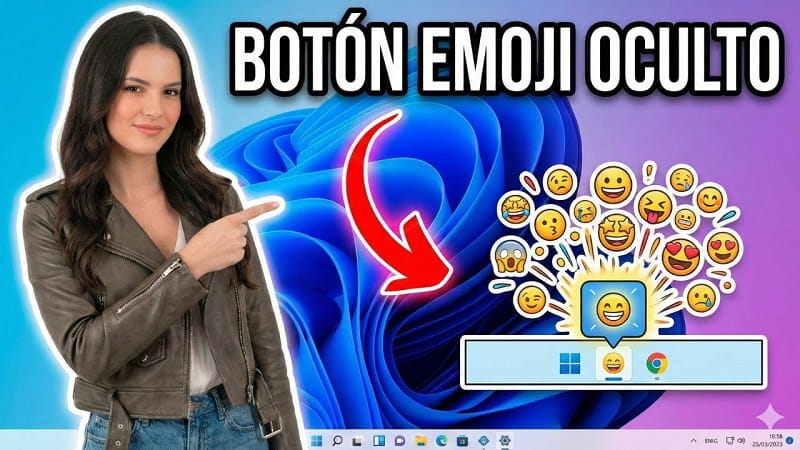
¿Sabías que Windows 11 tiene un panel oculto de emojis, GIFs y símbolos que casi nadie usa? Con este panel puedes insertar emoticonos, iconos e incluso GIFs directamente en cualquier editor de texto, navegador o aplicación compatibles.
Este panel no se encuentra activado de forma predeterminada en la barra de tareas y por eso, muchos usuarios no saben su existencia. En esta guía te explico cómo activar el panel de emojis en Windows 11, en menos de un minuto y sin tener que instalar nada. ¡Empezamos!.
Tabla De Contenidos
- 1 🤔 ¿Qué es este panel de emojis y para qué sirve?
- 2 🧰 ¿Cómo poner el botón del panel de emojis en la barra de tareas de Windows 11?
- 3 😀 Como usar emojis GIF y símbolos en Windows 11
- 4 ⌨️ Truco rápido para abrir el panel de emojis en Windows 11
- 5 ❌ Cómo quitar el panel de emojis de la barra de tareas
- 6 ✅ Ventajas del panel de emojis en Windows 11
🤔 ¿Qué es este panel de emojis y para qué sirve?
El panel de emojis de Windows 11, es una herramienta integrada dentro del sistema operativo y te permite:
- Insertar emojis en cualquier aplicación.
- Buscar emoticonos por su nombre.
- Utilizar símbolos especiales.
- Añadir GIF en aplicaciones compatibles.
Es una gran herramienta ideal para escribir en WhatsApp Web, redes sociales, documentos, o correos electrónicos.
🧰 ¿Cómo poner el botón del panel de emojis en la barra de tareas de Windows 11?
Este botón es la carita sonriente que se ve junto al reloj, peeeero ¡viene desactivado por defecto!. Para activarlo sigue estos pasos:
- Dale clic derecho al botón Inicio.
- Dirígete a Configuración.
- Entra en Personalización.
- Ve a Barra de tareas.
- Busca la sección Iconos de la bandeja del sistema.
- Habilita la opción Emojis y más, seleccionando Siempre.
Al hacer esto, instantáneamente aparecerá el icono del panel de emojis en la barra de tareas.
😀 Como usar emojis GIF y símbolos en Windows 11
Después de activar el botón:
- Abre cualquier editor de texto.
- Pincha en la carita sonriente de la barra de tareas.
- Busca emojis por categoría o por nombre.
- Elige el emoji, símbolo o GIF que desees.
Los GIF funcionarán en apps compatibles como chats o editores avanzados.
⌨️ Truco rápido para abrir el panel de emojis en Windows 11
Si prefieres evitar el botón en la barra de tareas, hay un atajo de teclado que es aun más rápido:
- Tecla Windows + punto ( . )
Al presionarlo, el panel de emojis se abrirá directamente, sin importar donde estés.
❌ Cómo quitar el panel de emojis de la barra de tareas
Si decides ocultar este botón, es muy sencillo. Sigue estos pasos para desactivarlo:
- Dale clic derecho al icono de emojis.
- Ve a Configuración de la bandeja del sistema.
- En Emojis y más, escoge Nunca.
El icono desaparecerá en un instante, pero no afectará el atajo de teclado.
✅ Ventajas del panel de emojis en Windows 11
- No necesitas instalar programas externos.
- Funciona en tooooodo el sistema.
- Trae emojis, GIF y símbolos…
- Es rapidísimo y muy cómodo.
Esta es una de esas funciones oculta que cuando las pruebas, cuesta dejar de usarlas.
¿Conocías la existencia de este panel? Escribe tu opinión en comentarios y comparte este tutorial con amigos y familiares que puedan estar interesados. ¡Muchas gracias! 😊.







