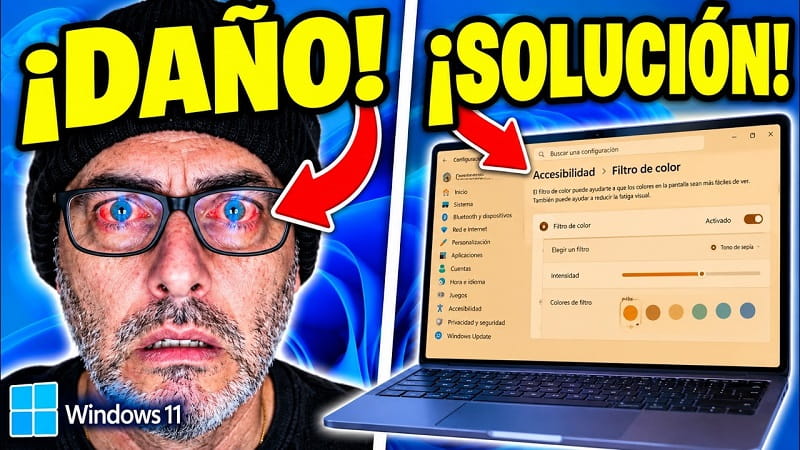
Windows 11 incluye dos funciones para modificar los colores de la pantalla: los filtros de color y la luz nocturna. Ambas permiten ajustar la visualización según tus preferencias y reducir la exposición a la luz azul durante la noche.
1. Activar el filtro de color en Windows 11
- Haz clic en el icono de WiFi, volumen y batería de la barra de tareas.
- Selecciona Accesibilidad.
- Entra en Más opciones de accesibilidad.
- Busca Filtros de color y accede a su configuración.
- Activa la opción Filtros de color.
- Selecciona el filtro que quieras utilizar y ajusta su configuración si está disponible.
Los filtros de color permiten modificar cómo se representan los colores de la pantalla. No obstante, si buscas una tonalidad cálida o sepia, la opción más adecuada es la luz nocturna.
2. Activar la luz nocturna en Windows 11
- Haz clic derecho en cualquier zona libre del escritorio.
- Selecciona Configuración de pantalla.
- Localiza el apartado Luz nocturna.
- Activa la opción Mostrar colores más cálidos en la pantalla mediante Activar ahora.
3. Ajustar la intensidad de la luz nocturna
- Entra en Configuración de pantalla.
- Abre el apartado Luz nocturna.
- Utiliza el control deslizante de Intensidad para ajustar la temperatura de color.
- Mueve el control hacia la derecha para conseguir tonos más cálidos.
4. Programar la luz nocturna automáticamente
- Abre Configuración y entra en Sistema.
- Selecciona Pantalla y después Luz nocturna.
- Activa la opción Programar luz nocturna.
- Selecciona el horario que prefieras o utiliza la opción de puesta y salida del sol, si está disponible.
- Configura las horas de activación y desactivación.
Por ejemplo, puedes programarla para que se active a las 21:00 y se desactive a las 07:00. Windows gestionará automáticamente el cambio de tonalidad según el horario establecido.
Nota: La luz nocturna modifica la temperatura de color de la pantalla, pero no garantiza evitar la fatiga visual. Para reducir las molestias oculares, también es recomendable realizar pausas periódicas y ajustar el brillo del monitor.
Espero que este tutorial te haya servido para la fatiga visual, escribe tu experiencia en comentarios y comparte este contenido con quien pueda estar interesado. ¡Muchas gracias!.


