
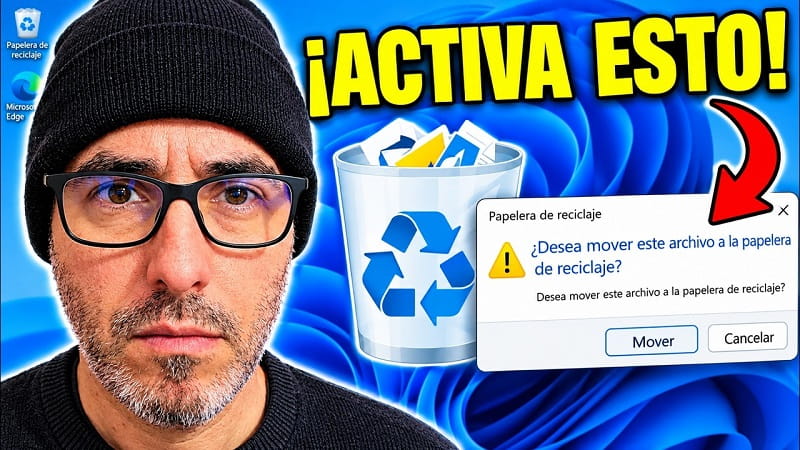
Windows 11 permite eliminar archivos sin mostrar un aviso previo. Para evitar borrar documentos, fotos o vídeos por error, puedes activar el cuadro de confirmación de eliminación desde las propiedades de la Papelera de reciclaje.
Esta opción te permite confirmar si quieres mover un archivo a la papelera antes de continuar. No impide el borrado por completo, pero añade una comprobación útil para evitar errores.
Cómo activar el cuadro de confirmación de eliminación
Sigue estos pasos para activar el aviso antes de eliminar archivos:
- Localiza el icono de la Papelera de reciclaje en el escritorio.
- Haz clic derecho sobre él y selecciona Mostrar más opciones, si aparece esa opción en el menú contextual.
- Haz clic en Propiedades.
- Marca la casilla Mostrar cuadro de diálogo para confirmar eliminación.
- Pulsa Aplicar y después Aceptar.
Cómo comprobar que funciona
Selecciona un archivo que no necesites y pulsa la tecla Supr. Windows mostrará un mensaje para confirmar si quieres moverlo a la Papelera de reciclaje.
– Sí: el archivo se mueve a la papelera.
– No: se cancela la operación y el archivo permanece en su ubicación.
Realiza la prueba con un archivo prescindible para comprobar que el aviso aparece correctamente.
Cómo desactivar la confirmación de eliminación
Si prefieres eliminar archivos sin que Windows te pida confirmación, puedes desactivar esta función cuando quieras:
- Haz clic derecho en la Papelera de reciclaje.
- Selecciona Mostrar más opciones y después Propiedades.
- Desmarca Mostrar cuadro de diálogo para confirmar eliminación.
- Pulsa Aplicar y Aceptar.
A partir de ese momento, Windows dejará de mostrar ese aviso al enviar archivos a la papelera.
¿Cuánto tiempo permanecen los archivos en la Papelera de reciclaje?
Los archivos eliminados pueden permanecer en la Papelera de reciclaje hasta que la vacíes o se eliminen por otros motivos. Windows no garantiza que todos los archivos se conserven durante 30 días: el tiempo depende de cómo se gestione la papelera y de la configuración del sistema.
Para recuperar un archivo, abre la papelera, haz clic derecho sobre él y selecciona Restaurar. Windows lo devolverá a su ubicación original si todavía está disponible.
Ten en cuenta que los archivos eliminados permanentemente, los que se borran con Mayús + Supr y algunos elementos de unidades extraíbles pueden no pasar por la papelera. La confirmación tampoco sustituye a una copia de seguridad.
Espero que este tutorial te haya servido de ayuda, comenta como te ha ido y comparte este contenido con quien pueda necesitarlo. ¡Muchas gracias!.


