
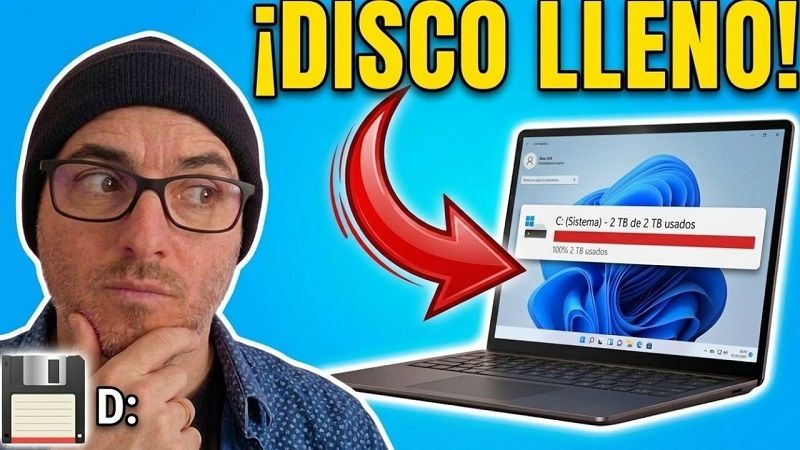
¿Notas que tu PC se está quedando sin espacio con Windows 11? Pues lo primero que deberías hacer es comprobar cuánto almacenamiento tienes disponible y descubrir qué está ocupando el disco.
Windows 11 incluye varias herramientas que te permiten hacerlo sin instalar programas adicionales. Asi que puedes consultar rápidamente el espacio libre desde el Explorador de archivos, también puedes obtener un desglose mucho más detallado desde Configuración o utilizar la Administración de discos si necesitas información más técnica.
Además, desde la propia configuración de Windows, puedes eliminar archivos temporales, activar el Sensor de almacenamiento y desinstalar aplicaciones o juegos que ya no utilizas. Lo vemos paso a paso.
Método1️⃣: Ver el espacio disponible desde el Explorador de archivos
La forma más rápida de comprobar cuánto espacio libre queda en tu PC es utilizar el Explorador de archivos.
Abre el Explorador de archivos
Puedes hacerlo desde el icono de la carpeta situado en la barra de tareas o buscando Explorador de archivos desde el menú Inicio.
Una vez abierto, selecciona: «Este equipo»
Aquí aparecerán las diferentes unidades de almacenamiento conectadas al ordenador. Normalmente, la unidad C: es donde está instalado Windows, aunque esto puede variar dependiendo de la configuración del equipo.
Quizás Te Interese 👇👇
Comprueba la barra de almacenamiento
Debajo de cada unidad podrás ver una representación gráfica del espacio utilizado y disponible.
Si la barra aparece en azul, significa que todavía existe espacio libre suficiente. Cuando queda poco almacenamiento, Windows puede mostrarla en rojo como advertencia.
Esta vista es especialmente útil para detectar rápidamente qué unidad está casi llena. Sin embargo, tiene una limitación: te dice cuánto espacio queda, pero no proporciona un desglose detallado de qué archivos o aplicaciones están ocupándolo.
Para eso es mejor utilizar el segundo método.
Método2️⃣: Consultar el almacenamiento desde Configuración de Windows 11
Windows 11 cuenta con una sección específica de almacenamiento que permite analizar con bastante más detalle el contenido del disco. Para acceder a ella:
- Haz clic derecho sobre el botón Inicio.
- Selecciona Configuración.
- Entra en Sistema.
- Pulsa sobre Almacenamiento.
Windows analizará la unidad y mostrará diferentes categorías de contenido. Dependiendo de tu equipo, puedes encontrar apartados como:
- Aplicaciones instaladas.
- Archivos temporales.
- Documentos.
- Escritorio.
- Imágenes.
- Vídeos.
- Otros archivos.
- Sistema y reservado.
De esta forma puedes descubrir rápidamente qué está ocupando más espacio en Windows 11.
¿Por qué puede tardar en aparecer la información?
Cuando accedes por primera vez a esta pantalla, Windows puede necesitar unos instantes para analizar el contenido de la unidad. Así que no te preocupes si el desglose no aparece inmediatamente. Una vez terminado el análisis, tendrás una visión mucho más clara de cómo se está utilizando el almacenamiento.
✔ Activa el Sensor de almacenamiento de Windows 11
Dentro de las opciones de almacenamiento encontrarás el Sensor de almacenamiento, una herramienta que puede ayudarte a mantener el disco limpio automáticamente. Su objetivo es eliminar determinados archivos que ya no son necesarios y gestionar algunos elementos que ocupan espacio.
Puedes acceder a su configuración desde:
Configuración → Sistema → Almacenamiento → Sensor de almacenamiento
Desde aquí puedes establecer cómo y cuándo quieres que Windows realice determinadas tareas de limpieza.
😅 Cuidado con la carpeta Descargas
Uno de los puntos que conviene revisar es la carpeta Descargas. Esta carpeta puede acumular instaladores, documentos, vídeos, imágenes y otros archivos que hayas descargado a lo largo del tiempo.
Sin embargo, no conviene eliminar todo su contenido automáticamente sin revisarlo antes. Es posible que tengas ahí documentos importantes o archivos que todavía necesites. Por eso, antes de utilizar cualquier opción de limpieza que afecte a Descargas, comprueba qué contiene y guarda en otro lugar aquello que quieras conservar.
🤔¿Cómo eliminar archivos temporales en Windows 11?
Los archivos temporales pueden ocupar una cantidad considerable de almacenamiento con el paso del tiempo. Desde:
Configuración → Sistema → Almacenamiento → Archivos temporales
Windows te mostrará diferentes categorías de archivos que puedes eliminar. Puedes revisar el listado y seleccionar los elementos que quieras borrar. Entre ellos pueden aparecer archivos temporales del sistema, elementos de limpieza de actualizaciones y otros datos que Windows considera prescindibles.
¿Es seguro eliminar los archivos temporales?
En general, Windows permite identificar desde esta sección archivos que pueden eliminarse para recuperar espacio. Aun así, es recomendable leer qué categoría estás seleccionando antes de pulsar el botón de limpieza, especialmente si aparece la opción de eliminar elementos de la carpeta Descargas o cualquier archivo personal.
No todo lo que ocupa espacio es basura: algunos archivos pueden ser importantes para ti.
😎 Desinstala aplicaciones y juegos que ya no utilizas
Los videojuegos y determinadas aplicaciones pueden ocupar decenas de gigabytes. Para descubrir cuáles son los programas que más espacio utilizan, entra en:
Configuración → Sistema → Almacenamiento → Aplicaciones instaladas
Aquí podrás consultar las aplicaciones instaladas y, dependiendo de la vista disponible en tu versión de Windows, ordenarlas por tamaño. Si encuentras un juego que ocupa 50, 60 o incluso más gigabytes y ya no lo utilizas, desinstalarlo puede liberar una cantidad considerable de espacio.
No confundas desinstalar con eliminar archivos manualmente
Siempre que sea posible, utiliza el procedimiento de desinstalación de Windows o el método proporcionado por el propio programa. No es recomendable buscar la carpeta de una aplicación y eliminarla directamente, porque pueden quedar componentes, configuraciones o entradas del sistema sin eliminar correctamente.
Método3️⃣: Utilizar Administración de discos
Windows 11 también incluye una herramienta llamada Administración de discos. Está orientada principalmente a usuarios que necesitan información más técnica sobre sus unidades y particiones. Puedes abrirla haciendo clic derecho sobre Inicio y seleccionando Administración de discos.
Otra posibilidad es buscarla directamente desde el menú Inicio.
¿Qué información muestra Administración de discos?
Esta herramienta ofrece una representación técnica de las unidades conectadas al PC. Puedes consultar aspectos como:
- Discos físicos instalados.
- Particiones.
- Letras asignadas a las unidades.
- Capacidad de los volúmenes.
- Espacio disponible.
- Espacio no asignado.
- Sistema de archivos.
Por ejemplo, si tienes un SSD dividido en varias particiones, desde aquí podrás visualizar cómo está distribuido el almacenamiento.
🤨¿Qué método es mejor para comprobar el espacio libre?
Los tres métodos sirven para consultar el almacenamiento, pero cada uno tiene una finalidad diferente.
- Explorador de archivos: es la opción más rápida para saber cuánto espacio queda.
- Configuración → Sistema → Almacenamiento: es la mejor alternativa para descubrir qué está ocupando el disco y empezar a liberar espacio.
- Administración de discos: resulta más útil para usuarios avanzados que necesitan consultar discos, particiones y espacio no asignado.
Para la mayoría de usuarios, la sección de Almacenamiento de Windows 11 es la más completa y recomendable.
😕¿Tener poco espacio hace que Windows 11 vaya lento?
Tener el disco casi lleno puede contribuir a problemas de rendimiento, especialmente cuando queda muy poco espacio disponible para que Windows y las aplicaciones puedan trabajar correctamente. Sin embargo, no significa que cualquier PC con poco espacio vaya automáticamente lento.
El rendimiento también depende de factores como:
- Memoria RAM.
- Procesador.
- Tipo de unidad de almacenamiento.
- Programas que se ejecutan en segundo plano.
- Estado del sistema.
- Cantidad de aplicaciones instaladas.
- Temperatura y otros factores del hardware.
Por eso, si tu ordenador va lento, liberar espacio puede ser una medida útil, pero no necesariamente solucionará por sí sola todos los problemas de rendimiento.
🤷♀️¿Cuánto espacio libre deberías dejar?
No existe una cifra universal que sirva para todos los ordenadores. Como regla práctica, es conveniente evitar que la unidad donde está instalado Windows permanezca constantemente al límite de su capacidad.
Tener varios gigabytes libres permite que el sistema disponga de margen para actualizaciones, archivos temporales y otras operaciones. Si la unidad aparece constantemente en rojo, es un buen momento para revisar qué está ocupando espacio y eliminar o mover aquello que ya no necesitas.
👌 Consejos para liberar almacenamiento en Windows 11
Si después de revisar el almacenamiento descubres que tienes poco espacio, puedes empezar por estas acciones:
- Elimina archivos temporales desde Configuración.
- Revisa la carpeta Descargas antes de borrar su contenido.
- Desinstala juegos y aplicaciones que ya no utilices.
- Mueve vídeos, fotografías y archivos grandes a otra unidad o almacenamiento externo si lo necesitas.
- Activa el Sensor de almacenamiento para automatizar determinadas tareas de limpieza.
- Vacía la Papelera de reciclaje cuando estés seguro de que no necesitas recuperar sus archivos.
- Revisa qué categorías están ocupando más espacio antes de borrar nada.
- No modifiques particiones desde Administración de discos si no sabes exactamente qué efecto tendrá el cambio.
Ahora ya sabes cómo ver cuánto espacio tienes en Windows 11 utilizando las herramientas integradas del sistema. Antes de borrar cualquier archivo, recuerda una regla básica: comprueba qué estás eliminando. Liberar espacio es útil, pero hacerlo a ciegas puede provocar la pérdida de archivos personales importantes.
Espero que este tutorial te haya ayudado, escribe tu experiencia en comentarios y comparte estos consejos con amigos y familiares que puedan necesitarlos. ¡Muchas gracias! 😊.







