
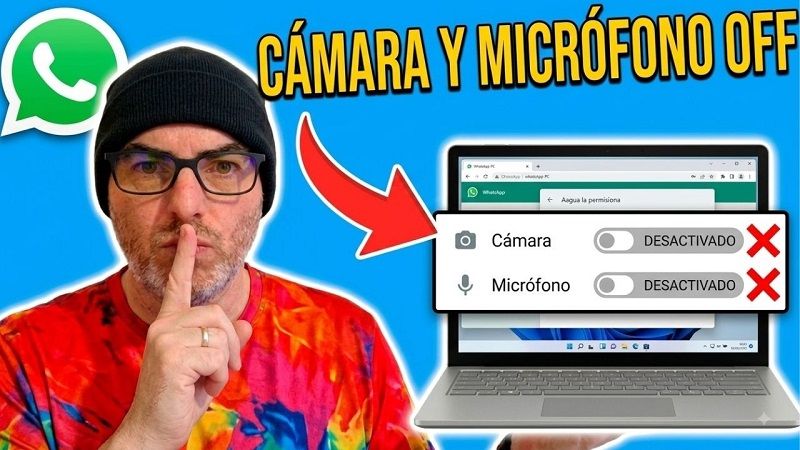
¿Quieres mejorar la privacidad de WhatsApp en tu ordenador? Pues debes saber que si utilizas WhatsApp en Windows 11, podrás controlar qué aplicaciones tienen permisos para acceder a dispositivos como la cámara y el micrófono.
Si para ti es importante limitar los permisos de WhatsApp, cuando no utilizas las videollamadas o llamadas desde el PC. Con Windows 11 podrás gestionar estos accesos directamente desde su apartado de Privacidad y seguridad, sin necesidad de instalar programas adicionales.
En este artículo te voy a explicar cómo desactivar la cámara y el micrófono a WhatsApp en Windows 11 paso a paso. ¡Empezamos!.
🤔¿Cómo acceder a los permisos de privacidad en Windows 11?
Antes de modificar los permisos de WhatsApp, debes acceder a la configuración de privacidad del sistema. El procedimiento es muy sencillo:
- Abre el menú Inicio.
- Haz clic con el botón derecho del ratón sobre el botón Inicio.
- Selecciona Configuración.
- En el menú lateral, entra en Privacidad y seguridad.
- Busca el apartado relacionado con los permisos de las aplicaciones.
Desde esta sección puedes controlar diferentes permisos, relacionados con dispositivos y funciones del ordenador, entre ellos la cámara y el micrófono.
🤨¿Cómo desactivar la cámara a WhatsApp en Windows 11?
Si quieres impedir que WhatsApp tenga acceso a la cámara de tu ordenador, Windows 11 permite gestionar este permiso desde la configuración del sistema. Para hacerlo, sigue estos pasos:
- Entra en Configuración.
- Selecciona Privacidad y seguridad.
- Busca el apartado Cámara dentro de los permisos de las aplicaciones.
- Accede a las opciones de la cámara.
- Comprueba qué aplicaciones tienen permiso para utilizarla.
- Localiza WhatsApp en la lista.
- Desactiva el permiso correspondiente.
Una vez realizado el cambio, WhatsApp dejará de disponer del permiso para utilizar la cámara a través de esa configuración de Windows. Esto puede ser interesante si utilizas WhatsApp principalmente para enviar mensajes y no quieres mantener habilitado el acceso a la cámara cuando no estás realizando videollamadas.
🤷♀️¿Qué ocurre al bloquear la cámara de WhatsApp?
Al retirar el permiso, WhatsApp no podrá utilizar la cámara mientras el acceso permanezca bloqueado. Si posteriormente intentas utilizar una función que necesita la cámara, como una videollamada, es posible que Windows o la propia aplicación solicite que vuelvas a conceder el permiso.
Por tanto, bloquear el acceso no significa que tengas que renunciar definitivamente a utilizar la cámara con WhatsApp.
❌ Desactivar el micrófono de WhatsApp en Windows 11
También puedes controlar de forma independiente el acceso de WhatsApp al micrófono. El proceso es prácticamente idéntico al de la cámara:
- Abre Configuración desde el menú Inicio.
- Entra en Privacidad y seguridad.
- Busca el apartado correspondiente al Micrófono.
- Accede a sus permisos.
- Revisa la lista de aplicaciones con acceso.
- Localiza WhatsApp.
- Desactiva el permiso del micrófono.
De esta manera, WhatsApp no tendrá acceso al micrófono del PC mientras el permiso permanezca desactivado.
😅¿Por qué deberías revisar los permisos de WhatsApp en tu PC?
Los permisos de las aplicaciones son una parte importante de la privacidad de cualquier ordenador.
Las aplicaciones que utilizan funciones como llamadas, videollamadas, grabación de audio o captura de imágenes pueden necesitar acceso a determinados dispositivos para funcionar correctamente. Sin embargo, no siempre necesitas mantener todos esos permisos activos.
Revisarlos periódicamente permite saber qué aplicaciones pueden utilizar la cámara y el micrófono de tu ordenador, y decidir cuáles quieres mantener autorizadas. Además, controlar estos permisos puede ayudarte a detectar configuraciones que ya no necesitas.
🧐¿Cómo comprobar qué aplicaciones tienen acceso a la cámara?
Windows 11 permite consultar las aplicaciones que tienen permisos relacionados con la cámara. Para comprobarlo:
Configuración → Privacidad y seguridad → Cámara
Dentro de este apartado encontrarás las opciones disponibles para controlar el acceso a la cámara. Revisa la lista y comprueba qué aplicaciones tienen habilitado el permiso.
Si encuentras una aplicación que no utilizas o a la que no quieres proporcionar acceso, puedes desactivar su permiso cuando la configuración disponible lo permita.
😏 Para comprobar qué aplicaciones pueden utilizar el micrófono
También es recomendable revisar periódicamente los permisos del micrófono. Puedes hacerlo desde:
Configuración → Privacidad y seguridad → Micrófono
Al igual que ocurre con la cámara, podrás consultar las aplicaciones que tienen permitido utilizar este dispositivo y gestionar los permisos disponibles. Esto te resultará útil si tienes instaladas numerosas aplicaciones de comunicación, grabación, videoconferencia o entretenimiento.
😕¿Bloquear el permiso significa que WhatsApp te está espiando?
No necesariamente. Que una aplicación tenga permiso para acceder a la cámara o al micrófono no significa que esté utilizando esos dispositivos para espiarte. Los permisos simplemente determinan qué funciones puede utilizar una aplicación cuando necesita acceder a determinados recursos del sistema.
Si te preocupa la privacidad, lo más recomendable es revisar los permisos concedidos y mantener habilitados únicamente aquellos que realmente necesites.
En el caso de WhatsApp, si no utilizas llamadas o videollamadas desde el ordenador, puedes desactivar la cámara y el micrófono de WhatsApp en Windows 11 y volver a activarlos cuando sean necesarios.
👌 Otros consejos para mejorar la privacidad en Windows 11
Desactivar la cámara y el micrófono de WhatsApp en Windows 11, es solo una de las medidas que puedes tomar para mejorar la privacidad de tu PC. También puedes:
- Mantener Windows 11 actualizado.
- Instalar aplicaciones únicamente desde fuentes fiables.
- Revisar periódicamente los permisos de las aplicaciones.
- Desinstalar programas que ya no utilizas.
- Utilizar contraseñas seguras y autenticación adicional cuando esté disponible.
- Evitar conceder permisos innecesarios a las aplicaciones.
- Revisar qué programas se ejecutan al iniciar Windows.
- Mantener actualizado el navegador y el software de seguridad.
Estas medidas no sustituyen a otras buenas prácticas de seguridad, pero ayudan a reducir la cantidad de accesos innecesarios que tienen las aplicaciones instaladas en el equipo.
Ya ves que puedes desactivar la cámara y el micrófono a WhatsApp en Windows 11, desde la configuración de privacidad del sistema. El proceso apenas requiere unos minutos y puedes volver a activar los permisos cuando necesites realizar una llamada o videollamada.
Lo importante es conocer qué aplicaciones tienen acceso a los dispositivos de tu PC y decidir de forma consciente qué permisos quieres mantener habilitados.
¿Qué medidas vas a tomar tú? Escribe tu parecer en comentarios y comparte este tutorial con familiares y amigos que puedan estar interesados. ¡Muchas gracias! 😊.







