
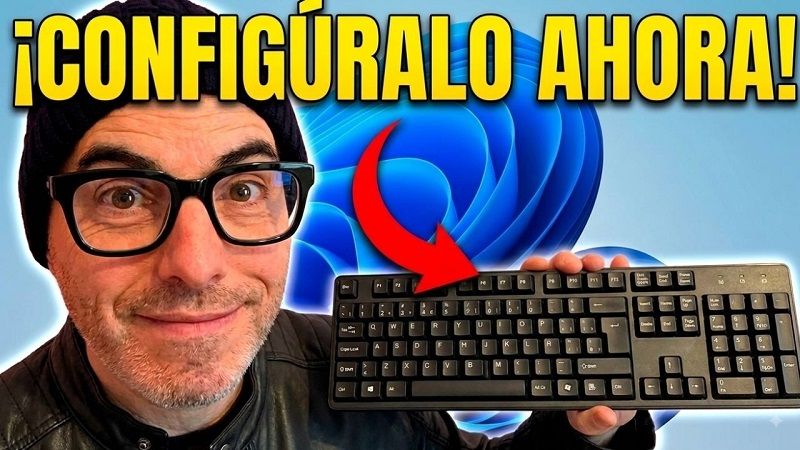
¿Tu teclado de Windows 11 escribe caracteres diferentes a los que aparecen en las teclas? ¿No puedes escribir la letra Ñ o algunos símbolos aparecen cambiados? Normalmente este problema se da porque Windows tiene seleccionado un idioma o una distribución de teclado incorrecta.
Lo bueno es que configurar el teclado en Windows 11 es bastante sencillo y puedes hacerlo en pocos minutos desde la configuración del sistema. En esta guía te voy a explicar cómo poner el teclado en español, instalar la distribución QWERTY, cambiar el idioma predominante y qué hacer si el teclado se bloquea. ¡Vamos al lío!.
🤔¿Cómo configurar el teclado en Windows 11?
Windows 11 nos permite configurar diferentes idiomas y distribuciones del teclado según nuestras necesidades. Si utilizas un teclado español, lo recomendable es comprobar que tanto el idioma de Windows, como la distribución del teclado, sean los adecuados.
Para comprobarlo sigue estos pasos:
- Abre el menú Inicio de Windows 11.
- Entra en Configuración.
- Selecciona Hora e idioma en el menú lateral.
- Accede a Idioma y región.
Dentro de este apartado encontrarás las opciones relacionadas con los idiomas instalados en el equipo.
😉 Poner el teclado en español en Windows 11
Una vez dentro de Idioma y región, comprueba qué idioma aparece configurado para Windows.
Si utilizas un ordenador en España, debería aparecer Español (España) como idioma de visualización de Windows. Si no aparece, puedes añadirlo siguiendo estos pasos:
- Pulsa en Agregar un idioma.
- Busca Español (España).
- Selecciona el idioma.
- Pulsa Siguiente.
- Revisa las opciones disponibles y continúa con la instalación.
- Si quieres utilizarlo como idioma principal, selecciona la opción correspondiente para establecerlo como idioma de visualización de Windows.
Dependiendo de la versión de Windows 11 y de los paquetes instalados, algunas opciones pueden aparecer con nombres ligeramente diferentes.
🙄¿Cómo cambiar el orden de prioridad de los idiomas?
Si tienes varios idiomas instalados, Windows utiliza un determinado orden de prioridad. Por eso, si quieres que el español sea el idioma principal del teclado, conviene colocarlo en una posición prioritaria dentro de la lista.
Desde Configuración > Hora e idioma > Idioma y región, localiza el español y utiliza las opciones disponibles para situarlo en la posición que corresponda.
Esto es especialmente importante si tienes instalados idiomas como inglés, francés o alemán y Windows cambia automáticamente entre diferentes distribuciones.
😕 Configurar la distribución del teclado en Windows 11
Instalar el idioma español no siempre es suficiente. También debes comprobar la distribución del teclado. Para hacerlo:
- Ve a Configuración.
- Entra en Hora e idioma.
- Selecciona Idioma y región.
- Busca Español (España).
- Pulsa sobre los tres puntos que aparecen junto al idioma.
- Selecciona Opciones de idioma.
- Busca el apartado Teclados.
Aquí podrás comprobar qué distribución tienes instalada y añadir otra si fuera necesario.
😏¿Cómo instalar el teclado español QWERTY?
Si utilizas un teclado físico español de España, normalmente necesitarás la distribución Español (España) – QWERTY.
Para añadirla:
Entra en las opciones de idioma > Y dentro del apartado Teclados> Pulsa Agregar un teclado >Selecciona la distribución española correspondiente.
Una vez instalada, comprueba que sea la que estás utilizando. Si tienes otras distribuciones que no necesitas, puedes eliminarlas para evitar que Windows cambie accidentalmente de una a otra.
😳¿Qué es un teclado QWERTY?
QWERTY hace referencia a la disposición de las primeras letras de la fila superior del teclado: Q, W, E, R, T, Y.
Es una de las distribuciones de teclado más utilizadas en todo el mundo, aunque existen diferentes variantes según el país. El teclado español incorpora, además, algunas características propias, como la Ñ y una distribución específica de determinados símbolos.
🤷♀️¿Cómo escribir la letra Ñ en Windows 11?
Este es uno de los problemas más habituales cuando Windows tiene configurado un teclado incorrecto, ya que algunas teclas no producen el carácter esperado.
Si tienes un teclado físico español y no puedes escribir la Ñ, revisa primero la distribución que tienes seleccionada. Comprueba que Windows esté utilizando la distribución española correspondiente y no un teclado inglés de Estados Unidos.
También puedes comprobar rápidamente el idioma activo desde la barra de tareas de Windows. Si aparecen varias distribuciones, es posible que hayas cambiado de teclado sin darte cuenta.
😯¿Cómo cambiar rápidamente entre teclados en Windows 11?
Si tienes varios idiomas o distribuciones instalados, Windows permite cambiar entre ellos de forma rápida.
Una de las opciones habituales es utilizar el atajo de teclado Windows + Espacio.
Al pulsarlo, puedes desplazarte entre los diferentes idiomas y distribuciones disponibles. Esto resulta útil si trabajas habitualmente en varios idiomas. Sin embargo, si solo utilizas un teclado español, sería conveniente eliminar las distribuciones que no necesitas, para evitar cambios accidentales.
🤓¿Qué hacer si el teclado de Windows 11 se bloquea?
En ocasiones, el problema no está relacionado con el idioma o la distribución del teclado.
Si el teclado deja de responder completamente, conviene comprobar otros aspectos:
- Comprueba que el teclado esté correctamente conectado.
- Si es inalámbrico, revisa las pilas o la batería.
- Prueba otro puerto USB si utilizas un teclado con cable.
- Reinicia el ordenador.
- Comprueba si Windows detecta correctamente el dispositivo.
- Revisa los controladores del teclado desde el Administrador de dispositivos.
- Comprueba que no haya activada alguna función de accesibilidad que esté afectando al funcionamiento de las teclas.
Si el teclado funciona pero escribe caracteres diferentes, lo primero que deberías revisar es la distribución del teclado.
🧐 Diferencia entre idioma y distribución del teclado
Es importante no confundir estos dos conceptos.
El idioma de Windows determina aspectos como el idioma de la interfaz y determinadas preferencias lingüísticas.
La distribución del teclado, en cambio, determina qué carácter escribe cada tecla y cómo están organizadas determinadas teclas y símbolos.
Por ejemplo, puedes tener Windows configurado en español y al mismo tiempo, utilizar accidentalmente una distribución de teclado inglesa.
Por eso, cuando determinadas teclas escriben símbolos inesperados, o no puedes encontrar fácilmente caracteres como la Ñ, revisar la distribución suele ser uno de los primeros pasos recomendables.
Ya ves que configurar el teclado en Windows 11 es un proceso rápido y puede solucionar problemas tan habituales como no poder escribir la Ñ, encontrar símbolos cambiados, o que determinadas teclas no funcionen como deberían. Lo más importante es comprobar que tienes instalado el idioma correcto y sobre todo, que la distribución del teclado coincide con el teclado físico que utilizas.
Si utilizas un teclado español en España, revisa que Windows tenga configurado el español correspondiente y una distribución española. Y si tienes varios idiomas instalados, recuerda que puedes cambiar entre ellos rápidamente con Windows + Espacio.
Espero que este tutorial te haya ayudado, escribe tu experiencia en comentarios y comparte este contenido con familiares y amigos que puedan estar interesados. ¡Muchas gracias! 😊.







