
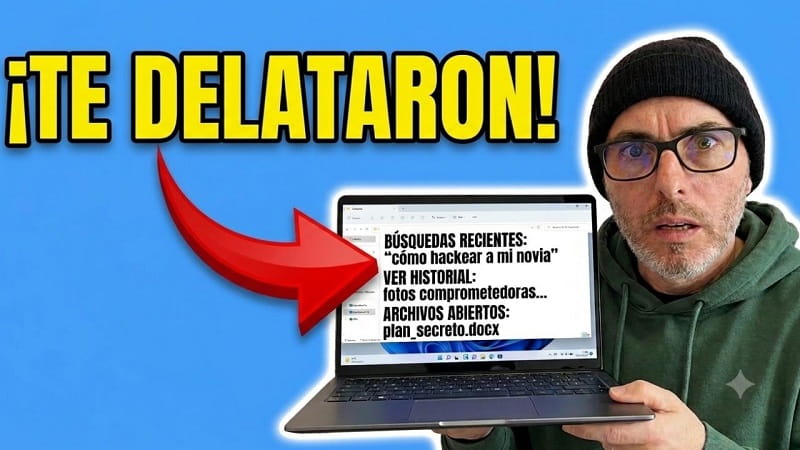
Te merece la pena revisar algunos ajustes de privacidad de Windows 11 si:
- Compartes ordenador con otra persona.
- Utilizas un portátil en el trabajo.
- Quieres mantener tus datos personales fuera de miradas indiscretas.
El sistema operativo puede mostrarte: accesos recientes, búsquedas y notificaciones en diferentes lugares de la interfaz. Estas funciones resultan prácticas cuando utilizas el ordenador tú solo, pero si compartes el PC con otra persona, puede revelar información que preferirías mantener privada.
La buena noticia es que puedes limitar buena parte de esta información desde la configuración de Windows y a continuación te mostramos 3 ajustes de privacidad de Windows 11 que deberías revisar. ¡Empezamos!.
1️⃣ Elimina los archivos recientes del Explorador de archivos
El Explorador de archivos de Windows puede mostrar accesos recientes y carpetas utilizadas con frecuencia.
Esto resulta muy cómodo para recuperar rápidamente un documento que estabas utilizando, pero también significa que otra persona que utilice tu cuenta puede encontrarse con esa información. Por eso, si utilizas un ordenador compartido, quizá prefieras desactivar estas sugerencias.
¿Cómo ocultar los archivos recientes en Windows 11?
Abre el Explorador de archivos y sigue estos pasos:
- Pulsa el botón de tres puntos situado en la barra superior.
- Selecciona Opciones.
- En la ventana que aparece, localiza el apartado relacionado con Privacidad.
- Revisa las opciones que permiten mostrar archivos usados recientemente y carpetas utilizadas con frecuencia.
- Desactiva las opciones que no quieras utilizar.
- Utiliza la opción para borrar el historial del Explorador de archivos.
- Pulsa Aplicar y después Aceptar.
Dependiendo de la versión de Windows 11, el aspecto y la denominación de algunos elementos pueden cambiar ligeramente.
¿Qué consigues con este cambio?
El objetivo es evitar que el Explorador de archivos siga mostrando accesos recientes y carpetas frecuentes.
No se trata de una medida de seguridad contra un atacante externo. Su finalidad es mejorar la privacidad frente a otras personas que puedan utilizar tu PC o acceder a tu cuenta de Windows.
2️⃣ Borra y limita el historial de búsqueda de Windows 11
El segundo ajuste está relacionado con el historial de búsqueda.
Windows puede guardar información relacionada con las búsquedas realizadas en el dispositivo, dependiendo de la configuración de la cuenta y de los servicios utilizados, también pueden existir elementos relacionados con la actividad asociada a tu cuenta.
Si utilizas un ordenador compartido, revisar estas opciones puede ser interesante.
¿Cómo borrar el historial de búsqueda del dispositivo?
Para comprobar esta configuración:
- Abre Configuración.
- Entra en Privacidad y seguridad.
- Busca el apartado relacionado con Permisos de búsqueda.
- Localiza las opciones correspondientes al historial de búsqueda.
- Si aparece activado el historial del dispositivo, puedes desactivarlo.
- Utiliza la opción disponible para borrar el historial de búsqueda.
Una vez realizado el proceso, Windows dejará de utilizar el historial local de búsqueda de acuerdo con la configuración que hayas establecido.
¿Qué ocurre con las búsquedas vinculadas a una cuenta Microsoft?
Aquí conviene diferenciar entre el historial almacenado localmente en el ordenador y la actividad que pueda estar asociada a una cuenta.
Si utilizas una cuenta Microsoft, una cuenta profesional o una cuenta educativa, determinadas experiencias de búsqueda pueden estar vinculadas a esos servicios. Por eso, si tu objetivo es maximizar la privacidad, no basta necesariamente con limpiar el historial local. También conviene revisar las opciones de privacidad de la propia cuenta y los servicios que tengas sincronizados.
Esto es especialmente importante en ordenadores utilizados tanto para asuntos personales como profesionales.
3️⃣ Oculta las notificaciones de la pantalla de bloqueo
Este es probablemente uno de los cambios más interesantes si utilizas un portátil en una oficina, universidad, biblioteca o cualquier lugar donde otras personas puedan ver físicamente la pantalla.
Windows 11 puede mostrar notificaciones mientras el equipo está bloqueado. Dependiendo de la aplicación y del contenido de la notificación, alguien que se encuentre delante del ordenador podría llegar a ver parte de un mensaje, un correo electrónico u otra información.
¿Cómo ocultar las notificaciones en la pantalla de bloqueo?
Para cambiar esta configuración:
- Abre Configuración.
- Entra en Sistema.
- Selecciona Notificaciones.
- Busca las opciones relacionadas con las notificaciones mostradas en la pantalla de bloqueo.
- Desactiva la opción que permite mostrar notificaciones en esa pantalla.
Las opciones disponibles pueden variar dependiendo de la versión de Windows 11. Si quieres mantener las notificaciones activadas mientras utilizas el ordenador, pero evitar que aparezcan cuando el dispositivo está bloqueado, esta es una configuración especialmente útil.
¿Por qué es importante ocultar las notificaciones?
Imagina que estás trabajando en una oficina y te levantas durante unos minutos dejando el portátil bloqueado. En ese momento puede llegar:
- Un mensaje privado.
- Un correo electrónico.
- Una notificación de una aplicación de mensajería.
- Un aviso relacionado con tu trabajo.
- Una alerta de seguridad.
- Un código de verificación.
Aunque Windows mantenga el ordenador bloqueado, parte del contenido de una notificación podría aparecer en pantalla dependiendo de la configuración y de la aplicación. Por eso, ocultar las notificaciones en la pantalla de bloqueo añade una capa adicional de privacidad.
😉 Un ajuste adicional: protege tu sesión cuando te alejes del PC
Los tres cambios anteriores ayudan a reducir la información que Windows muestra, pero hay una medida todavía más importante: bloquear siempre el ordenador cuando te levantes.
Puedes hacerlo rápidamente utilizando: Windows + L
Esta combinación bloquea la sesión y obliga a utilizar el método de autenticación configurado para volver a entrar. Si trabajas en una oficina o compartes el ordenador con otras personas, convertir este gesto en un hábito puede ser mucho más importante que cualquier ajuste secundario de privacidad.
🤔¿Estos ajustes hacen que Windows 11 sea completamente privado?
No. Desactivar los archivos recientes, borrar el historial de búsqueda y ocultar las notificaciones mejora la privacidad frente a personas que tienen acceso físico a tu ordenador o a tu sesión. Pero no elimina todos los rastros que pueda generar Windows, las aplicaciones o los servicios online.
Por ejemplo, un navegador puede tener su propio historial, una cuenta online puede conservar actividad y determinadas aplicaciones pueden almacenar información independientemente de Windows. Si buscas una configuración de privacidad más completa, tendrás que revisar también el navegador, las cuentas online y los permisos de las aplicaciones.
👌 Consejos para proteger tu privacidad en un PC compartido
Además de estos tres ajustes, puedes adoptar algunas medidas sencillas:
- Utiliza cuentas de usuario independientes: Si varias personas utilizan el mismo ordenador, lo ideal es que cada una tenga su propia cuenta. Esto evita mezclar documentos, configuraciones e información personal.
- Utiliza una contraseña o PIN: No dejes tu sesión sin protección. Configura Windows Hello, un PIN, contraseña u otro método de autenticación disponible en tu equipo.
- Bloquea el ordenador cuando te marches: Usar el atajo Windows + L es una de las formas más rápidas de proteger tu sesión.
- Revisa el historial del navegador: Aunque borres el historial de búsqueda de Windows, el navegador puede seguir conservando su propio historial de páginas visitadas. Si compartes un ordenador, revisa también esta configuración.
- No guardes contraseñas en equipos compartidos: Si el ordenador no es exclusivamente tuyo, evita guardar credenciales personales en el navegador. Esto resulta especialmente importante en ordenadores de trabajo, aulas, espacios públicos o dispositivos utilizados por varias personas.
La configuración de privacidad de Windows 11 incluye numerosas opciones que merece la pena revisar. Ya ves que desactivar o limitar estas funciones es sencillo y no requiere instalar ningún programa adicional.
Espero que estos consejos te haya ayudado, escribe en comentarios que medida nueva vas a implementar y comparte este tutorial con amigos y familiares que puedan necesitarlo. ¡Muchas gracias! 😊.







