
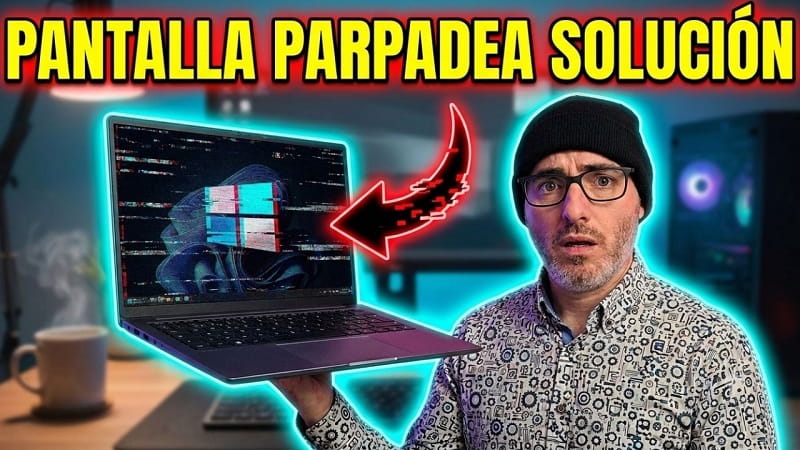
¿La pantalla de tu ordenador empieza a parpadear de forma constante? Si te pasa esto, seguramente pienses que se ha estropeado el monitor o la tarjeta gráfica. Sin embargo, muchas veces el problema del parpadeo está relacionado con el software, los controladores o la configuración del sistema.
En esta guía te voy a explicar las causas más habituales del parpadeo de pantalla en Windows 11 y las mejores soluciones para recuperar el funcionamiento normal de tu equipo. ¡Vamos a ello!.
Tabla De Contenidos
- 1 🤨¿Por qué parpadea la pantalla en Windows 11?
- 2 😏 Actualiza los controladores de la tarjeta gráfica
- 3 😉 Reinstala los drivers gráficos
- 4 🤔 Comprueba la frecuencia de actualización del monitor
- 5 😓 Comprueba si el problema lo provoca una aplicación
- 6 🧐 Revisa el cable y las conexiones
- 7 🙂 Instala las últimas actualizaciones de Windows 11
- 8 😨 Comprueba si el monitor está fallando
- 9 🙄¿Cuándo puede ser un problema de hardware?
🤨¿Por qué parpadea la pantalla en Windows 11?
El parpadeo de la pantalla puede deberse a diferentes motivos. Los más frecuentes son:
- Controladores gráficos desactualizados o dañados.
- Incompatibilidad tras una actualización de Windows.
- Configuración incorrecta de la frecuencia de actualización.
- Aplicaciones incompatibles.
- Problemas con el cable HDMI o DisplayPort.
- Fallos del monitor o de la tarjeta gráfica.
Por eso antes de pensar en una avería física, conviene revisar estos aspectos.
😏 Actualiza los controladores de la tarjeta gráfica
Una de las causas más comunes del parpadeo, puede ser que estás utilizando un controlador antiguo o incompatible.
Para actualizar desde Windows
- Haz clic derecho sobre el botón Inicio.
- Abre Administrador de dispositivos.
- Despliega Adaptadores de pantalla.
- Haz clic derecho sobre tu tarjeta gráfica.
- Selecciona Actualizar controlador.
Windows buscará una versión compatible automáticamente.
Descargar el controlador oficial
Aunque Windows instala controladores funcionales, muchas veces no son los más recientes. Lo recomendable es descargarlos desde la página oficial del fabricante:
- NVIDIA.
- AMD.
- Intel.
Busca el modelo exacto de tu tarjeta gráfica e instala la última versión disponible para Windows 11.
😉 Reinstala los drivers gráficos
Si el problema apareció después de instalar un controlador nuevo o sospechas que está dañado, puede ser suficiente con reinstalarlo. Para hacerlo:
- Abre Administrador de dispositivos.
- Haz clic derecho sobre la tarjeta gráfica.
- Selecciona Desinstalar dispositivo.
- Reinicia el ordenador.
- Instala nuevamente el controlador descargado desde la web oficial.
En muchos casos esto elimina archivos dañados que están provocando errores gráficos.
🤔 Comprueba la frecuencia de actualización del monitor
Una frecuencia de actualización incorrecta también puede provocar una imagen inestable o sensación de parpadeo. Para revisarla:
- Haz clic derecho sobre el escritorio.
- Entra en Configuración de pantalla.
- Accede a Pantalla avanzada.
- Busca Elegir una frecuencia de actualización.
Selecciona la frecuencia más alta compatible con tu monitor.
Por ejemplo:
- 60 Hz.
- 75 Hz.
- 120 Hz.
- 144 Hz.
- 165 Hz.
- 240 Hz.
No todos los monitores admiten las mismas frecuencias, por lo que solo aparecerán las que son compatibles con tu equipo.
😓 Comprueba si el problema lo provoca una aplicación
Algunas aplicaciones pueden generar conflictos con el sistema gráfico. Para comprobar si es así:
- Abre el Administrador de tareas (Ctrl + Shift + Esc).
- Observa si también parpadea esta ventana.
Si el Administrador de tareas permanece estable y el resto de la pantalla parpadea, es posible que la responsable sea alguna aplicación instalada. Prueba a desinstalar los programas que instalaste justo antes de que apareciera el problema.
🧐 Revisa el cable y las conexiones
Aunque muchas veces el origen está en Windows, tampoco conviene descartar un problema físico. Es mejor comprobar:
- Que el cable HDMI o DisplayPort esté bien conectado.
- Que el cable no presente daños.
- Probar otro puerto de la tarjeta gráfica.
- Utilizar otro cable si es posible.
- Conectar el monitor a otro ordenador para descartar una avería.
🙂 Instala las últimas actualizaciones de Windows 11
Microsoft publica con frecuencia correcciones para problemas relacionados con los controladores y la estabilidad gráfica.
Para comprobar si hay actualizaciones: Configuración > Windows Update.
Instala todas las actualizaciones disponibles y reinicia el equipo.
😨 Comprueba si el monitor está fallando
Si después de realizar todas las comprobaciones el problema continúa, puedes probar el monitor con otro ordenador. Si el parpadeo aparece también en otro equipo, es muy probable que el origen esté en el propio monitor.
Cuando únicamente ocurre en tu ordenador, lo más probable es que el problema esté relacionado con Windows, la tarjeta gráfica o los controladores.
🙄¿Cuándo puede ser un problema de hardware?
Aunque la mayoría de casos tienen solución mediante software, existen situaciones en las que puede tratarse de un fallo físico. Algunas señales que indican esto son:
- Artefactos gráficos de colores.
- Líneas verticales permanentes.
- Pantalla completamente negra tras arrancar.
- El problema aparece incluso antes de cargar Windows.
- El parpadeo continúa al entrar en la BIOS.
En estos casos conviene revisar la tarjeta gráfica, el monitor o acudir a un servicio técnico.
Ya ves que el parpadeo de pantalla en Windows 11 suele estar relacionado con los controladores gráficos, la frecuencia de actualización o algún conflicto de software. Así que antes de pensar en cambiar el monitor o la tarjeta gráfica, merece la pena revisar estos ajustes, ya que en la mayoría de ocasiones el problema puede solucionarse en pocos minutos.
Recuerda que las mejores medidas para evitar el parpadeo de pantalla a Windows 11 son: Mantener Windows actualizado, instalar los controladores oficiales y utilizar la frecuencia de actualización adecuada.
Espero que con estos consejos hayas podido solucionar el problema del parpadeo, escribe en comentarios como te ha ido y comparte este tutorial con familiares y amigos que puedan estar interesados. ¡Muchas gracias! 😊.







