
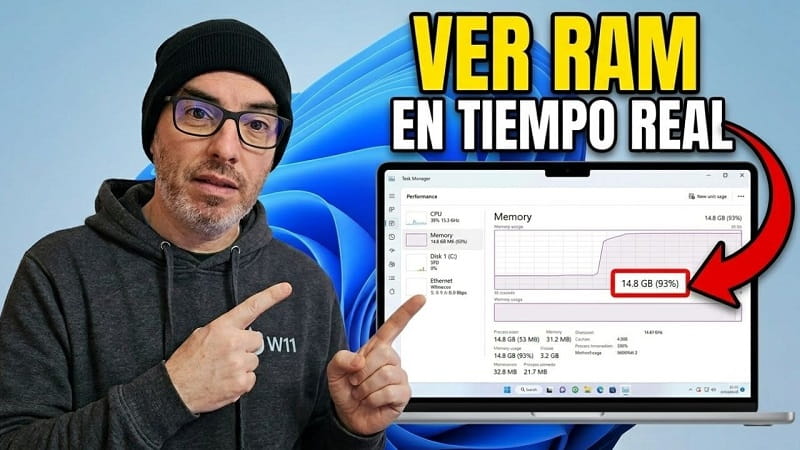
¿Notas tu ordenador más lento de lo normal, tarda en abrirte los programas o se bloquea cuando tienes varias aplicaciones abiertas? Pues es muy probable que la memoria RAM esté trabajando a tope. Pero no te preocupes, porque Windows 11 incluye herramientas que te permiten comprobar el uso de la memoria en tiempo real y sin tener que instalar ningún programa.
En esta guía te voy a enseñar dos métodos sencillos, para que puedas ver cuánta memoria RAM está utilizando tu PC y cómo interpretar esa información para detectar problemas de rendimiento. ¡Vamos a ello!.
Tabla De Contenidos
- 1 🤔¿Cómo saber cuánta memoria RAM tiene tu ordenador?
- 2 1️⃣ Ver el consumo de memoria RAM desde el Administrador de tareas
- 3 2️⃣ Ver la memoria RAM en tiempo real con Xbox Game Bar
- 4 😏¿Cuánta memoria RAM es normal que consuma Windows 11?
- 5 🤨¿Por qué mi memoria RAM está siempre llena?
- 6 👌 Consejos para reducir el consumo de memoria RAM
🤔¿Cómo saber cuánta memoria RAM tiene tu ordenador?
Antes de comprobar el consumo de memoria, nos interesa conocer la cantidad de RAM que tenemos instalada en el equipo. Para ello, sigue estos pasos:
- Haz clic en el buscador de Windows.
- Escribe dxdiag y abre la aplicación.
- Espera unos segundos hasta que cargue la información del sistema.
- En el apartado Memoria podrás ver la cantidad total de RAM instalada.
Por ejemplo, si aparece 16.384 MB, significa que tu ordenador dispone de 16 GB de memoria RAM. Con este dato, ya podrás comparar la memoria que tienes instalada, con la que realmente está utilizando Windows.
1️⃣ Ver el consumo de memoria RAM desde el Administrador de tareas
El Administrador de tareas es la forma más rápida de comprobar el uso de la memoria.
Pasos para abrirlo
- Haz clic derecho sobre el botón Inicio.
- Selecciona Administrador de tareas.
- En el menú lateral entra en Rendimiento.
- Pulsa sobre Memoria.
Aquí encontrarás información como:
- Memoria RAM instalada.
- Cantidad de RAM utilizada.
- Porcentaje de uso.
- Velocidad de la memoria.
- Ranuras utilizadas.
- Memoria disponible.
Mientras abres programas o videojuegos, verás que el consumo aumenta en tiempo real. Esto te resultará muy útil para detectar aplicaciones que utilizan demasiados recursos.
2️⃣ Ver la memoria RAM en tiempo real con Xbox Game Bar
Windows 11 incorpora una herramienta que resulta útil para jugadores y usuarios, cuando quieren monitorizar el rendimiento mientras utilizan el ordenador.
Para abrirla:
- Pulsa Windows + G.
- Haz clic en el panel Rendimiento.
Desde este panel podrás consultar en tiempo real:
- Uso de la CPU.
- Uso de la GPU.
- Memoria VRAM de la tarjeta gráfica.
- Consumo de memoria RAM.
Esta opción te resultará práctica si quieres comprobar el rendimiento mientras juegas o utilizas programas de edición de vídeo, diseño o modelado 3D.
😏¿Cuánta memoria RAM es normal que consuma Windows 11?
El consumo dependerá de los programas abiertos y de los procesos que se ejecutan en segundo plano. Como referencia:
- 4 a 6 GB: uso ligero con navegador y aplicaciones básicas.
- 6 a 10 GB: uso habitual con varias aplicaciones abiertas.
- Más de 12 GB: videojuegos, edición multimedia o multitarea intensiva.
Si el consumo es muy elevado incluso sin abrir programas, conviene revisar qué aplicaciones se están iniciando automáticamente con Windows.
🤨¿Por qué mi memoria RAM está siempre llena?
Algunas de las causas más habituales son:
- Demasiadas aplicaciones abiertas al mismo tiempo.
- Programas que permanecen activos en segundo plano.
- Navegadores con muchas pestañas abiertas.
- Software de edición o videojuegos exigentes.
- Aplicaciones configuradas para iniciarse automáticamente al arrancar Windows.
Detectar estos procesos desde el Administrador de tareas puede ayudarte a recuperar rendimiento sin necesidad de ampliar la memoria RAM.
👌 Consejos para reducir el consumo de memoria RAM
Si observas que el uso de la memoria es muy alto, prueba estas recomendaciones:
- Cierra los programas que no estés utilizando.
- Desactiva las aplicaciones de inicio innecesarias.
- Reinicia el ordenador de forma periódica.
- Mantén Windows actualizado.
- Evita instalar programas que permanezcan funcionando en segundo plano sin necesidad.
Estas pequeñas acciones suelen mejorar notablemente la fluidez del sistema.
Ya ves que comprobar el consumo de memoria RAM en Windows 11 es sencillo y muy útil para diagnosticar problemas de rendimiento. Por eso, si notas que tu ordenador va más lento de lo normal, dedícale unos minutos y revisa estos datos, así podrás identificar el origen del problema y optimizar el funcionamiento de tu PC.
Espero que este tutorial te haya servido de ayuda, escribe tu experiencia en comentarios y comparte esta guía con familiares y amigos que puedan estar interesados. ¡Muchas gracias! 😊.







