
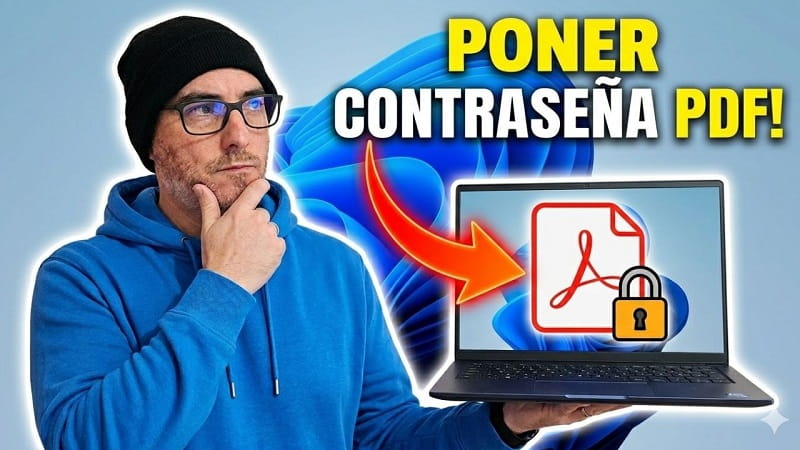
¿Sabes que puedes poner contraseña a un PDF? Sí, como lo estás leyendo. Si tienes que enviar un documento PDF que contiene información personal, contratos, facturas o cualquier dato confidencial y te da miedo enviarlo y que cualquiera pueda abrirlo, copiar su contenido o compartirlo con otras personas, esta es la manera más segura de hacerlo.
Lo mejor de todo es que ¡no tendrás que instalar nada! Ya que existen herramientas online que te permiten hacerlo en apenas unos minutos y de forma totalmente gratuita. En esta guía te enseñaré cómo poner contraseña a un PDF, qué ventajas ofrece este método y algunos consejos para crear una clave segura. ¡Vamos al lío!.
🙄¿Por qué proteger un PDF con contraseña?
Añadir una contraseña a un documento PDF es una de las formas más sencillas de proteger información importante. Entre sus principales ventajas se encuentran:
- Evita que personas no autorizadas accedan al documento.
- Protege información confidencial.
- Aumenta la privacidad al compartir archivos por correo electrónico.
- Reduce el riesgo de filtraciones de datos.
- Permite controlar quién puede abrir el documento.
Si trabajas con documentos laborales, informes, presupuestos o datos personales, proteger el PDF debería convertirse en una práctica habitual.
Quizás Te Interese 👇👇
🤔¿Cómo poner contraseña a un PDF sin instalar programas?
Una de las formas más rápidas es utilizar una herramienta online especializada en archivos PDF. Este proceso apenas te llevará unos minutos.
1. Accede a una herramienta para editar PDF
Abre tu navegador y entra en una plataforma que permita proteger documentos PDF mediante contraseña. Estas herramientas funcionan directamente desde el navegador, por lo que no tendrás que instalar ningún programa en el ordenador.
2. Selecciona el archivo PDF
Una vez dentro de la herramienta:
- Pulsa sobre el botón para seleccionar el documento.
- Busca el archivo en tu ordenador y súbelo.
En pocos segundos estará listo para aplicar la protección.
3. Crea una contraseña segura
Ahora, introduce la contraseña que vas a usar para abrir el documento. Es recomendable combinar:
- Letras mayúsculas.
- Letras minúsculas.
- Números.
- Símbolos especiales.
- Una longitud mínima de ocho caracteres.
Evita utilizar fechas de nacimiento, nombres propios o combinaciones demasiado sencillas. Una contraseña robusta dificulta enormemente el acceso no autorizado.
4. Protege el documento
Cuando hayas introducido la contraseña, inicia el proceso de protección. Así la herramienta cifrará el archivo y generará una nueva versión protegida.
5. Descarga el PDF protegido
Una vez finalizado el proceso, descarga el nuevo documento en tu ordenador. A partir de ese momento, cualquier persona que intente abrirlo deberá introducir la contraseña correcta.
🤨¿Cómo comprobar que el PDF está protegido?
Antes de enviar el archivo, es recomendable verificar que la protección funciona correctamente.
- Solo tienes que cerrar el documento y volver a abrirlo.
- Si aparece una ventana solicitando la contraseña, significa que el proceso se ha realizado correctamente.
En caso contrario, repite los pasos hasta asegurarte de que el archivo se ha guardado con la protección aplicada.
😨¿Qué hacer si olvidas la contraseña del PDF?
Es importante guardar la contraseña en un lugar seguro. Si olvidas la clave, recuperar el acceso puede resultar muy complicado e incluso imposible dependiendo del nivel de cifrado utilizado.
Por este motivo, conviene utilizar un gestor de contraseñas o almacenarla de forma segura.
😕¿Es seguro proteger un PDF mediante una herramienta online?
En general sí, siempre que utilices plataformas reconocidas y de confianza. Pero si el documento contiene información especialmente sensible, como datos financieros o documentación legal confidencial, es recomendable revisar la política de privacidad del servicio antes de subir el archivo.
También es aconsejable eliminar el documento del servicio una vez finalizado el proceso, si la plataforma ofrece esa opción.
👌Consejos para crear una contraseña segura
Una contraseña débil reduce considerablemente la protección del documento. Para mejorar la seguridad:
- Utiliza al menos ocho o diez caracteres.
- Combina letras, números y símbolos.
- Evita palabras comunes.
- No reutilices contraseñas que emplees en otros servicios.
- Guarda la clave en un lugar seguro.
Una contraseña fuerte ofrece una protección mucho mayor frente a intentos de acceso no autorizados.
🤷♀️¿Cómo reducir el tamaño de un PDF antes de enviarlo?
Además de proteger el documento, muchas herramientas online permiten comprimir archivos PDF.Esta función te resultará especialmente útil si:
- El archivo supera el límite permitido por el correo electrónico.
- Necesitas compartir varios documentos.
- Quieres ahorrar espacio de almacenamiento.
- Buscas acelerar la subida o descarga del archivo.
En la mayoría de los casos es posible reducir considerablemente el tamaño sin perder una calidad apreciable.
🙈 Errores habituales al proteger un PDF
- Utilizar una contraseña demasiado sencilla: Claves como 12345678, contraseña o fechas de nacimiento son muy fáciles de adivinar.
- No comprobar el archivo protegido: Siempre verifica que el PDF solicita la contraseña antes de compartirlo.
- Olvidar la contraseña: Si pierdes la clave, recuperar el acceso al documento puede ser muy complicado.
- Compartir la contraseña por el mismo medio: Si envías el PDF por correo electrónico, procura comunicar la contraseña mediante otro canal, como una llamada telefónica o una aplicación de mensajería.
Ya ves que proteger un PDF con contraseña, es una medida sencilla que puede evitar accesos no autorizados a documentos importantes. Mantener tus archivos protegidos y optimizados es una buena práctica que mejora tanto la seguridad como la comodidad al compartir información.
Escribe tu experiencia en comentarios y comparte este tutorial con compañeros de trabajo o amigos que puedan estar interesados. ¡Muchas gracias! 😊.







