
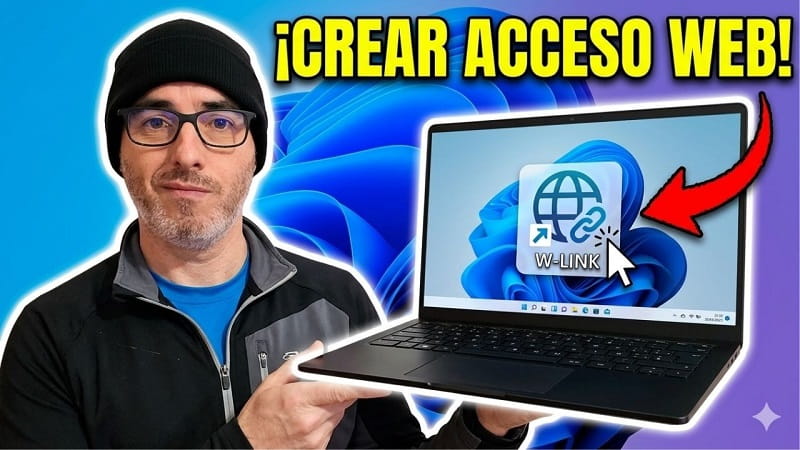
¿Quieres crear un acceso directo a una página web en Windows? Si visitas a diario las mismas páginas web, sería lógico que quisieras acceder a ellas de una manera más rápida.
En este artículo te voy a enseñar como crear un acceso directo a una página web, para que puedas abrirla haciendo un doble clic, como si fuera una aplicación instalada en tu ordenador. Lo mejor, es que no vas a necesitar instalar ningún programa, ni realizar configuraciones complicadas. En apenas unos segundos tendrás tus sitios favoritos siempre a mano. ¿Te interesa? Pues ¡comenzamos!.
👌 Ventajas de crear accesos directos a páginas web
Antes de ver los métodos disponibles, conviene conocer las ventajas de esta función:
- Acceso instantáneo a tus páginas favoritas.
- Mayor productividad al ahorrar tiempo.
- Organización más cómoda del escritorio.
- Posibilidad de personalizar iconos.
- Apertura rápida de herramientas online que utilizas a diario.
Esta función resulta muy útil para plataformas de trabajo, correo electrónico, redes sociales, servicios en la nube o cualquier página que consultes con frecuencia.
Quizás Te Interese 👇👇
Método1️⃣: Arrastrar la URL al escritorio
Este es uno de los métodos más rápidos para crear un acceso directo web en Windows.
Pasos para crear el acceso directo
- Abre la página web que deseas guardar.
- Localiza el icono situado a la izquierda de la barra de direcciones.
- Haz clic sobre él y mantén pulsado el botón izquierdo del ratón.
- Arrastra el icono hasta el escritorio.
- Suelta el botón del ratón.
Automáticamente aparecerá un nuevo acceso directo en el escritorio. Al hacer doble clic sobre él, la página se abrirá directamente en tu navegador predeterminado.
Método2️⃣: Crear un acceso directo desde Google Chrome
Google Chrome incorpora una función nativa, que te permite generar accesos directos de forma sencilla.
Cómo hacerlo paso a paso
- Abre la página web que quieres guardar.
- Haz clic en los tres puntos verticales situados en la esquina superior derecha.
- Selecciona Enviar, guardar y compartir.
- Pulsa en Crear acceso directo.
- Escribe el nombre que desees.
- Haz clic en Crear.
Tras completar estos pasos, Windows añadirá automáticamente el acceso directo al escritorio.
🎨¿Cómo cambiar el icono del acceso directo?
Si quieres darle un aspecto más profesional o diferenciarlo de otros accesos directos, puedes modificar su icono fácilmente.
Pasos para personalizar el icono
- Haz clic derecho sobre el acceso directo.
- Selecciona Propiedades.
- Accede a la pestaña Acceso directo.
- Haz clic en Cambiar icono.
- Elige uno de los iconos disponibles o selecciona uno personalizado.
- Pulsa Aceptar y después Aplicar.
De esta forma podrás adaptar el acceso directo a tus preferencias y mantener un escritorio más organizado.
🤔¿Se puede convertir una página web en una aplicación de escritorio?
Sí. Algunos navegadores modernos permiten instalar determinadas páginas web como aplicaciones web progresivas (PWA). Esto hace que se ejecuten en una ventana independiente, sin barras de navegación ni pestañas, ofreciendo una experiencia similar a la de una aplicación tradicional.
Esta opción suele estar disponible en servicios como Gmail, YouTube, Google Drive, Spotify Web y muchas otras plataformas compatibles.
🤷♀️¿Cuándo merece la pena utilizar accesos directos web?
Crear accesos directos es especialmente recomendable si utilizas con frecuencia:
- Correo electrónico.
- Herramientas de trabajo online.
- Plataformas educativas.
- Redes sociales.
- Aplicaciones de gestión empresarial.
- Servicios de almacenamiento en la nube.
Con esta sencilla configuración, podrás ahorrar tiempo cada día y acceder a tus herramientas favoritas de forma mucho más cómoda.
Crear un acceso directo en el escritorio de Windows, es una función muy útil que pocos usuarios aprovechan. Además, si personalizas los iconos o utilizas aplicaciones web progresivas (PWA), conseguirás una experiencia mucho más cómoda y organizada en tu ordenador.
¿Vas a aprovecha este truco para tener siempre a mano las páginas que utilizas a diario y mejorar tu productividad?. Cuéntame en comentarios y comparte este tutorial con amigos y familiares que puedan estar interesados. ¡Muchas gracias! 😊.







