
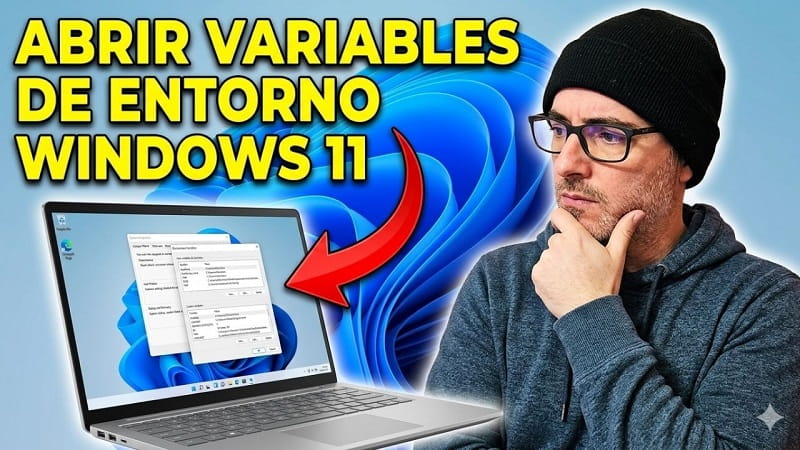
¿Quieres saber que son las variables de entorno en Windows 11? Pues estás variables son los valores que Windows utiliza para localizar carpetas, archivos y configuraciones del sistema. Podemos decir que es como un mapa interno, que le va indicando al sistema operativo dónde se encuentran los recursos.
Gracias a estas variables, algunos programas como Python o Java pueden ejecutarse desde la consola sin necesidad de escribir su ruta completa cada vez. Sin esta configuración, muchos programas simplemente no funcionarían correctamente.
Así suena muy complejo lo sé, pero en esta guía te vamos a explicar todas las formas disponibles para acceder a ellas. ¡Comenzamos!.
🤔¿Para qué sirven las variables de entorno?
Las variables de entorno tienen múltiples usos:
- Ejecutar programas desde CMD o PowerShell.
- Configurar herramientas de desarrollo.
- Añadir rutas personalizadas al sistema.
- Gestionar configuraciones de aplicaciones.
- Facilitar la comunicación entre programas y Windows.
Por este motivo, es habitual que los desarrolladores necesiten modificar estas variables durante la instalación de software.
1️⃣ Abrir las Variables de Entorno desde el buscador de Windows
La forma más rápida consiste en utilizar la búsqueda integrada de Windows 11.
Los pasos son:
- Haz clic en la lupa de la barra de tareas.
- Escribe:
Variables de entorno - Selecciona la opción: Editar las variables de entorno del sistema.
- Pulsa el botón Variables de entorno.
En pocos segundos tendrás acceso a todas las variables configuradas en tu equipo.
2️⃣ Acceder desde la Configuración de Windows 11
Otra alternativa consiste en hacerlo desde los ajustes del sistema.
Pasos:
- Abre Configuración.
- Accede a Sistema.
- Selecciona Información.
- Haz clic en Configuración avanzada del sistema.
- En la pestaña Opciones avanzadas, pulsa Variables de entorno.
Este método resulta especialmente útil si prefieres navegar por los menús gráficos de Windows.
3️⃣ Abrir Variables de Entorno usando Ejecutar
Si buscas una solución más rápida, puedes utilizar el cuadro Ejecutar.
Pasos a seguir:
- Pulsa Windows + R.
- Escribe:
sysdm.cpl - Pulsa Enter.
- Ve a Opciones avanzadas.
- Selecciona Variables de entorno.
Este comando abre directamente las propiedades avanzadas del sistema.
4️⃣ Acceder desde el Panel de Control
Aunque cada vez se utiliza menos, el Panel de Control sigue permitiendo acceder a esta configuración.
Haz lo siguiente:
- Busca Panel de control.
- Entra en Sistema y seguridad.
- Selecciona Sistema.
- Haz clic en Configuración avanzada del sistema.
- Accede a Variables de entorno.
5️⃣ Abrir Variables de Entorno desde CMD
Los usuarios más avanzados pueden acceder utilizando el Símbolo del sistema.
Los pasos son:
- Abre CMD.
- Ejecuta el siguiente comando:
start sysdm.cpl - Se abrirán las propiedades del sistema.
- Accede a Opciones avanzadas.
- Pulsa Variables de entorno.
6️⃣ Abrir Variables de Entorno desde PowerShell
PowerShell también permite acceder rápidamente a esta herramienta.
Haz esto:
- Abre Windows PowerShell.
- Introduce el comando:
start sysdm.cpl - Presiona Enter.
- Accede a Variables de entorno desde las opciones avanzadas.
🤷♀️¿Cómo editar la variable PATH en Windows 11?
La variable PATH es probablemente la más utilizada. Para modificarla:
- Abre las Variables de entorno.
- Busca la variable Path.
- Haz clic en Editar.
- Selecciona Nuevo.
- Añade la ruta del programa que deseas configurar.
- Guarda los cambios.
Este procedimiento suele utilizarse al instalar:
- Python
- Java JDK
- Node.js
- Git
- Android SDK
- Maven
🙈 Errores comunes al configurar Variables de Entorno
Muchos problemas aparecen por pequeños errores de configuración. Los más habituales son:
- Ruta incorrecta: Una carpeta mal escrita impedirá que Windows encuentre el programa.
- Eliminar variables importantes: Modificar o borrar variables del sistema puede provocar fallos inesperados.
- No reiniciar aplicaciones: Algunos programas necesitan reiniciarse para detectar los cambios realizados.
- Añadir carpetas equivocadas: En ocasiones se añade la carpeta principal en lugar de la carpeta «bin», lo que provoca errores al ejecutar comandos.
🤨¿Es seguro modificar las Variables de Entorno?
Sí, siempre que sepas exactamente qué estás modificando. En este caso lo recomendable es:
- Crear un punto de restauración antes de realizar cambios importantes.
- Anotar los valores originales.
- Evitar eliminar variables del sistema.
- Añadir únicamente rutas verificadas.
De esta forma podrás revertir cualquier cambio si surge algún problema.
Saber cómo abrir las variables de entorno en Windows 11 es muy útil si trabajas con herramientas de desarrollo, programación o software avanzado.
Ya ves que Windows nos ofrece múltiples formas de acceder a esta configuración. Cuando domines estos métodos, podrás configurar programas como Python, Java o Node.js de manera mucho más sencilla y solucionar muchos de los errores más comunes relacionados con la variable PATH.
Espero que este tutorial te haya servido de ayuda. Escribe tu experiencia en comentarios y comparte esta guía con quien pueda estar interesado. ¡Muchas gracias! 😊.







