
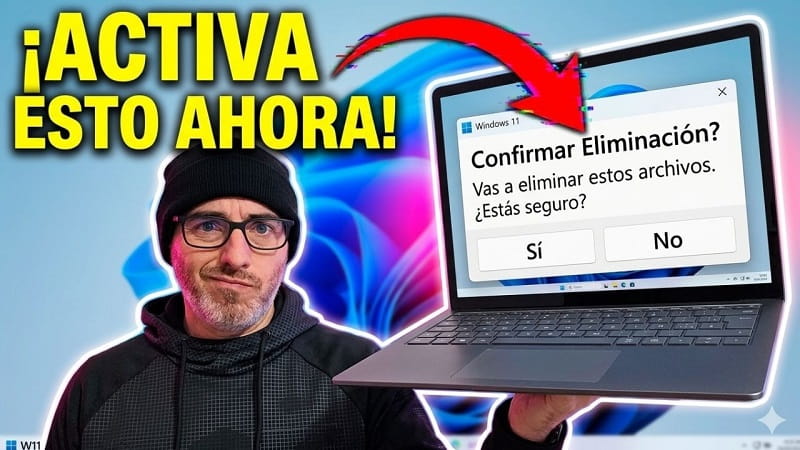
Hace ya varias versiones que Microsoft decidió desactivar por defecto el cuadro de diálogo de confirmación, para agilizar la gestión de archivos. Esto significa que al pulsar la tecla Suprimir o seleccionar la opción «Eliminar», los archivos se envían directamente a la Papelera de reciclaje sin mostrar ninguna advertencia.
Es verdad que esta función resulta más cómoda, pero también aumenta el riesgo de eliminar documentos, imágenes o carpetas importantes sin darte cuenta. Por eso, en este post te voy a mostrar como activar la confirmación al eliminar archivos en Windows 11, para que no corras ningún riesgo innecesario. ¡Vamos a ello!.
👌 Ventajas de activar la confirmación al eliminar archivos
Habilitar este aviso ofrece varios beneficios:
- Evita eliminaciones accidentales.
- Añade una capa adicional de seguridad.
- Reduce el riesgo de perder archivos importantes.
- Resulta especialmente útil en equipos compartidos.
- Permite revisar la acción antes de ejecutarla.
Si trabajas habitualmente con documentos importantes o fotografías personales, activar esta función puede ahorrarte más de un disgusto.
🤔¿Cómo activar la confirmación al eliminar archivos en Windows 11?
Sigue estos pasos para que Windows te pregunte antes de enviar cualquier archivo a la Papelera de reciclaje:
- Localiza la Papelera de reciclaje: Busca el icono de la Papelera de reciclaje en el escritorio.
- Abre las propiedades de la Papelera: Haz clic derecho sobre la Papelera de reciclaje y selecciona la opción Propiedades.
- Activa el cuadro de confirmación: Dentro de propiedades marca la opción: Mostrar cuadro de diálogo para confirmar la eliminación.
- Guarda los cambios: Haz clic en Aplicar y después en Aceptar.
A partir de este momento, cada vez que intentes eliminar un archivo, Windows mostrará una ventana preguntando si realmente deseas moverlo a la Papelera de reciclaje.
😱 ¿Qué puedo hacer si la Papelera de reciclaje no aparece en el escritorio?
En algunos equipos la Papelera puede estar oculta. Si no la encuentras, puedes volver a mostrarla siguiendo estos pasos:
- Haz clic derecho en el botón Inicio.
- Selecciona Configuración.
- Accede a Personalización.
- Entra en Temas.
- Pulsa en Configuración de iconos de escritorio.
- Marca la casilla Papelera de reciclaje.
- Haz clic en Aplicar y luego en Aceptar.
El icono volverá a aparecer en el escritorio y podrás acceder a sus propiedades.
😟¿Qué ocurre cuando eliminas un archivo en Windows 11?
Es importante saber que cuando eliminas un archivo de forma normal, este no desaparece inmediatamente del sistema. En realidad, se mueve a la Papelera de reciclaje, donde permanece durante un tiempo, hasta que:
- Vacías manualmente la Papelera.
- Se supera el límite de almacenamiento asignado.
- El sistema elimina archivos antiguos automáticamente.
Por eso, aunque un archivo borrado suele poder recuperarse, es mejor activar una advertencia previa y añadir así una protección extra para evitar errores.
🙄 Diferencia entre eliminar y eliminar permanentemente
Es importante distinguir entre dos acciones:
- Eliminar normalmente: Al pulsar Suprimir, el archivo se envía a la Papelera de reciclaje y puede recuperarse posteriormente.
- Eliminar permanentemente: Al utilizar la combinación Shift + Suprimir, el archivo se elimina directamente sin pasar por la Papelera.
En este segundo caso conviene tener especial cuidado, ya que recuperar estos datos es mucho más complicado.
🌟 Consejos para evitar la pérdida de archivos importantes
Además de activar la confirmación de eliminación, es recomendable seguir algunas buenas prácticas:
- Realiza copias de seguridad periódicas.
- Utiliza servicios de almacenamiento en la nube.
- Mantén organizada tu información.
- Revisa dos veces antes de vaciar la Papelera.
- Evita usar la eliminación permanente salvo que sea necesario.
Activar la confirmación al eliminar archivos en Windows 11 es uno de esos pequeños ajustes que pueden marcar una gran diferencia. Si utilizas tu ordenador para trabajar, estudiar o almacenar información valiosa, merece la pena habilitar esta función y reducir al mínimo el riesgo a pérdidas de datos por error.
Espero que este tutorial te haya servido de ayuda. Escribe tu experiencia en comentarios y comparte este artículo con amigos y familiares que puedan estar interesados. ¡Muchas gracias! 😊.







