
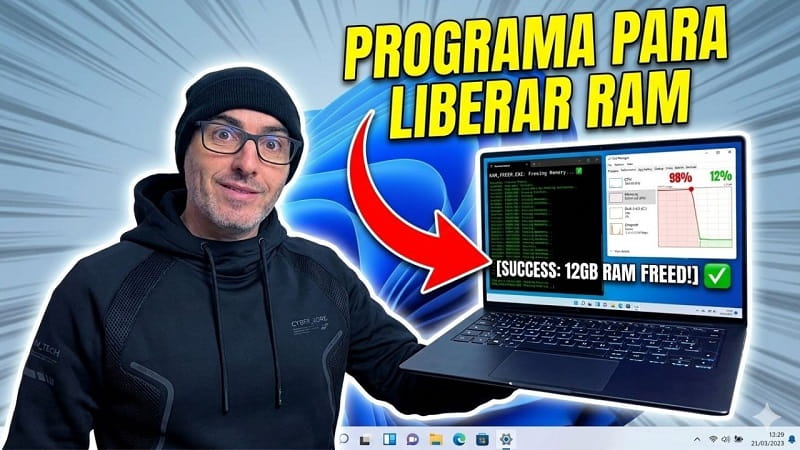
¿Tu ordenador va lento, tarda demasiado en abrir programas o en navegar por Internet? Pues antes de gastar dinero ampliando la memoria RAM o comprando un nuevo equipo, es mejor que leas este artículo, porque existe un truco muy sencillo que puede ayudarte a optimizar el rendimiento de Windows.
Si quieres liberar memoria RAM en Windows ¡quédate!, porque te voy a explicar como hacerlo con un archivo BAT, que podrás crear tú mismo en apenas unos minutos y sin necesidad de instalar software adicional. ¡Vamos a ello!.
😕¿Qué es un archivo BAT y para qué sirve?
Un archivo BAT (Batch File) es un archivo ejecutable que contiene una serie de comandos, estos comandos se ejecutan automáticamente uno tras otro y se utilizan para automatizar tareas repetitivas: abrir programas, realizar copias de seguridad o ejecutar comandos de mantenimiento del sistema.
En este caso, vamos a utilizar un archivo BAT para liberar memoria RAM y optimizar determinados procesos del sistema.
Quizás Te Interese 👇👇
🤨¿Realmente esto sirve para liberar memoria RAM?
Antes de continuar, es importante aclarar algo. Aunque los llamados «liberadores de RAM» no aumentan físicamente la memoria disponible, ni sustituyen una ampliación real de hardware. Lo que sí hacen es forzar los procesos de limpieza de memoria y caché, y esto mejora la fluidez, especialmente si llevas muchas horas utilizando el ordenador sin reiniciarlo.
👍 Pasos para crear un archivo BAT y liberar memoria RAM
Crear este pequeño programa es muy sencillo y no requiere conocimientos avanzados.
1: Abrir el Bloc de notas
Haz clic en el menú Inicio y escribe: Bloc de notas
Abre la aplicación cuando aparezca en los resultados de búsqueda.
2: Introducir el código
Ahora deberás pegar el código BAT que quieras utilizar para realizar la limpieza de memoria. Una vez copiado, verifica que el contenido se haya pegado correctamente dentro del Bloc de notas.
3: Guardar el archivo como BAT
Este es el paso más importante.
- Haz clic en Archivo.
- Selecciona Guardar como.
- En el nombre del archivo escribe algo como: LiberadorRAM.bat
- En «Tipo» selecciona Todos los archivos.
- Guarda el archivo en el Escritorio o en la ubicación que prefieras.
La extensión debe ser siempre .bat y no .txt.
🙄¿Cómo ejecutar el liberador de memoria?
Una vez creado el archivo:
- Localízalo en el Escritorio.
- Haz doble clic sobre él.
- Windows ejecutará automáticamente los comandos incluidos.
Dependiendo del estado del equipo, el proceso puede tardar desde unos segundos hasta algo más si tienes muchos programas abiertos.
👌 Ventajas de utilizar este método
Crear tu propio archivo BAT ofrece varias ventajas:
- No necesitas instalar programas: Muchos optimizadores de memoria incluyen publicidad, procesos en segundo plano o software innecesario. Con este método utilizas únicamente herramientas integradas en Windows.
- Automatización sencilla: Con un doble clic podrás ejecutar la tarea sin necesidad de recordar comandos complejos.
- Consumo mínimo de recursos: El archivo ocupa apenas unos kilobytes y no permanece ejecutándose en segundo plano.
🤷♀️¿Cuándo conviene utilizar un liberador de RAM?
Este tipo de soluciones pueden resultar útiles en situaciones como:
- Muchas pestañas abiertas en el navegador.
- Programas pesados funcionando simultáneamente.
- Equipos con poca memoria RAM.
- Ordenadores que llevan muchas horas encendidos.
Pero debes saber que si el problema de rendimiento es constante, conviene revisar también otros aspectos del sistema.
😉 Otras formas de mejorar el rendimiento de Windows
Además de liberar memoria RAM, puedes aplicar estas recomendaciones:
- Desactiva programas de inicio innecesarios: Muchos programas se ejecutan automáticamente al arrancar Windows y consumen recursos sin que te des cuenta.
- Mantén el sistema actualizado: Las actualizaciones suelen incluir mejoras de estabilidad y rendimiento.
- Libera espacio en el disco duro: Un disco casi lleno puede afectar negativamente al funcionamiento general del equipo.
- Revisa posibles virus o malware:Las infecciones pueden consumir memoria RAM y ralentizar considerablemente el ordenador.
- Considera ampliar la memoria RAM: Si utilizas aplicaciones exigentes, una ampliación física de memoria sigue siendo la solución más efectiva.
Ya sabes como crear un archivo BAT para liberar memoria RAM en Windows, de manera rápida y sencilla. Aunque esto no sustituye una mejora de hardware, ni te va a resolver todos los problemas de lentitud, puede resultarte útil para liberar recursos, sobre todo cuando el sistema comienza a mostrar signos de saturación.
Espero que esta guía te haya servido para liberar memoria RAM en Windows, escribe en comentarios tu experiencia y comparte este tutorial con familiares y amigos que puedan estar interesados. ¡Muchas gracias!.







