
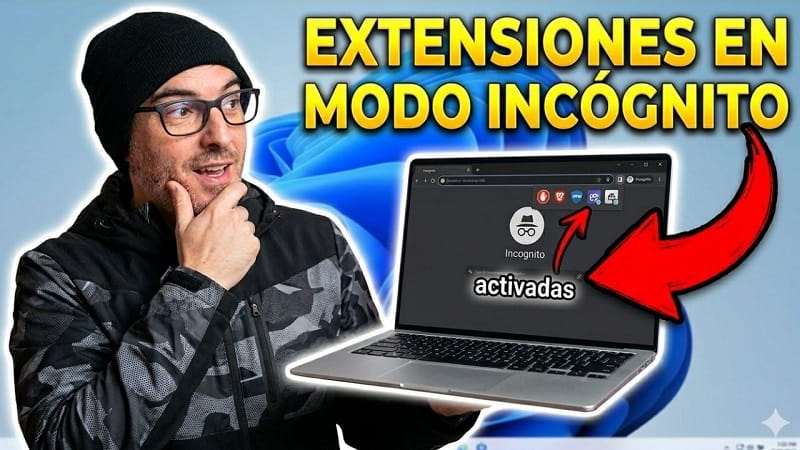
¿Piensas que utilizando el modo incógnito de Google Chrome, podrás seguir usando todas sus extensiones con normalidad?. Pues siento decirte que eso no es así. Al abrir una ventana privada, desaparecen herramientas tan útiles como bloqueadores de anuncios, traductores o gestores de contraseñas.
Pero ¡no te preocupes!. En esta guía te voy a explicar de forma muy sencilla como activar extensiones en modo incógnito de Google Chrome, sin instalar programas adicionales y en apenas unos segundos. ¿Te interesa? Pues ¡Vamos a ello!.
🤔¿Por qué las extensiones no funcionan en modo incógnito?
Cuando abres una ventana privada en Google Chrome, el navegador desactiva automáticamente las extensiones instaladas. Esto sucede por motivos de privacidad y seguridad, ya que algunas de estas extensiones pueden:
- Registrar el historial de navegación.
- Leer información de páginas web.
- Acceder a datos del usuario.
Por eso Chrome bloquea su funcionamiento por defecto en la navegación privada.
Quizás Te Interese 👇👇
🤨¿Qué extensiones puedes activar en incógnito?
Prácticamente cualquier extensión compatible puede habilitarse manualmente, por ejemplo:
- Bloqueadores de anuncios.
- Traductores automáticos.
- Gestores de contraseñas.
- VPN integradas.
- Herramientas de productividad.
- Extensiones de capturas de pantalla.
Entre las más utilizadas destaca AdBlock, que elimina publicidad incluso en modo incógnito.
😉¿Cómo activar extensiones en modo incógnito en Google Chrome?
El proceso es bastante sencillo.
- Abre Google Chrome y dirígete a la parte superior derecha del navegador.
Allí encontrarás: El icono con forma de puzzle.
- Haz clic sobre él.
Paso 2: Entrar en “Gestionar extensiones”
Después de pulsar el icono:
- Haz clic en: Gestionar extensiones.
Y se abrirá una página con todas las extensiones instaladas en tu navegador.
Paso 3: Seleccionar la extensión que quieres usar
Ahora, solo tienes que elegir la extensión que quieras habilitar en navegación privada. Por ejemplo:
- AdBlock.
- Traductores.
- VPN.
- Herramientas SEO.
- Extensiones de productividad.
Pulsa en: Detalles.
Paso 4: Activar “Permitir en incógnito”
Dentro de los detalles de la extensión verás varias opciones.
- Localiza: Permitir en incógnito.
- Activa el interruptor.
A partir de ese momento, la extensión también funcionará cuando abras una ventana privada.
🧐 Comprueba si la extensión funciona
Para verificarlo:
- Abre una nueva ventana incógnita
- Pulsa: Ctrl + Shift + N
Ahora deberías volver a ver:
- El icono de extensiones.
- La herramienta activada.
Si aparece correctamente, significa que ya está funcionando en modo incógnito.
⚠ Advertencia de privacidad importante
Google Chrome muestra un aviso bastante claro antes de activar esta función. Ya que algunas extensiones pueden:
- Registrar páginas visitadas.
- Leer información del navegador.
- Acceder a ciertos datos.
Por eso, es conveniente que actives solo las extensiones confiables y conocidas.
❌ Desactivar extensiones en modo incógnito
Si cambias de opinión, puedes revertir el proceso fácilmente. Solo tienes que:
- Abrir: Gestionar extensiones.
- Entrar en: Detalles.
- Desactivar: Permitir en incógnito.
La extensión dejará de aparecer automáticamente en navegación privada.
Activar extensiones en modo incógnito puede resultar muy útil para:
- Bloquear publicidad.
- Traducir páginas web.
- Mejorar la productividad.
- Gestionar contraseñas.
- Usar herramientas SEO.
- Navegar con más comodidad.
Especialmente si utilizas frecuentemente ventanas privadas para trabajar o navegar sin guardar historial.
😕¿Es seguro activar extensiones en incógnito?
Pues depende de la extensión. Las extensiones oficiales y populares suelen ser seguras, pero siempre es bueno:
- Revisar permisos.
- Leer opiniones.
- Descargar desde la Chrome Web Store oficial.
- Evitar extensiones desconocidas.
Gracias a este truco, podrás Activar extensiones en modo incognito y seguir utilizando bloqueadores de anuncios, traductores y otras herramientas incluso durante la navegación privada. Eso sí, hazlo con extensiones fiables, para que no perjudique tu seguridad y la privacidad de tus datos.
Espero que este tutorial te haya servido, escribe tu experiencia en comentarios y recuerda compartir esta información con quien pueda estar interesado. ¡Muchas gracias! 😊.







