
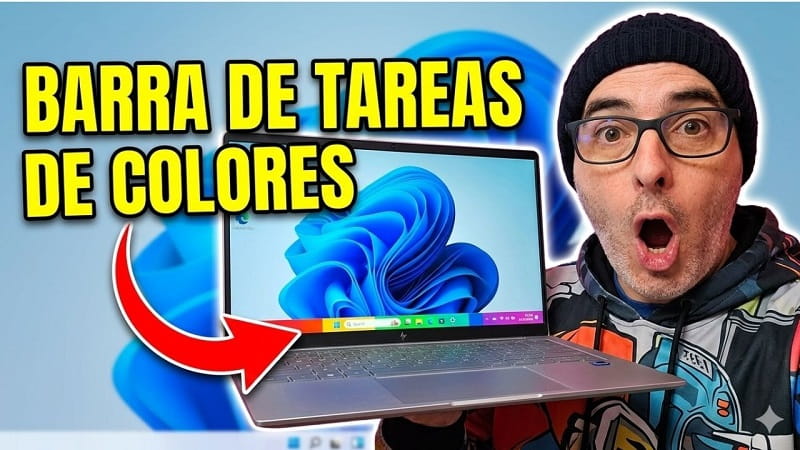
¿No te gusta el aspecto de la barra de tareas y quieres personalizarla para darle un toque más auténtico? Te comprendo, la barra de tareas de Windows 11 suele venir con un diseño bastante minimalista y aunque a algunas personas pueda gustarle así, otros usuarios preferimos darle un toque más personalizado y llamativo.
Así que estás de suerte, porque Windows 11 incluye opciones ocultas de personalización que permiten modificar:
- El color del menú inicio.
- La barra de tareas.
- El color de énfasis del sistema.
- El modo oscuro y claro.
En esta guía, voy a enseñarte cómo modificarlo fácilmente. Para que puedas cambiar el color de la barra de tareas y darle el toque que más te guste. ¡Comenzamos!.
🤨¿Por qué cambiar el color la barra de tareas?
Personalizar el escritorio no solo es una cuestión estética. También puede ayudarte a:
- Diferenciar perfiles de trabajo y ocio.
- Mejorar la visibilidad.
- Hacer el sistema más cómodo visualmente.
- Dar un estilo más moderno al PC.
Microsoft te permite cambiar varios elementos visuales, desde la configuración del sistema, pero estas opciones pasan desapercibidas para la mayoría de nosotros.
🌈 Para entrar en la configuración de colores de Windows 11
El primer paso es acceder al menú de personalización.
Haz esto
- Pulsa el botón de Inicio.
- Haz clic derecho.
- Selecciona Configuración.
- Entra en Personalización.
- Pulsa en Colores.
Aquí encontrarás todas las opciones relacionadas con la apariencia del sistema.
👍 Activar el modo personalizado en Windows 11
Para poder cambiar el color de la barra de tareas, es necesario activar el “Modo personalizado”.
Sigue estos pasos:
- Dentro de “Colores”:
- Busca la opción Elige tu modo.
- Cambia:
-
- De “Claro”
- A “Personalizado”
Al hacer esto, te aparecerán nuevas opciones.
😉 La configuración correcta para cambiar la barra de tareas
¡Aquí viene la parte importante!. Debes configurar:
- Modo predeterminado de Windows: Oscuro.
- Modo de aplicación predeterminado: Claro.
Esta combinación permite:
- Mantener las aplicaciones claras.
- Oscurecer la barra de tareas y el menú inicio.
Esto es lo que desbloquea la personalización de colores.
😀 Poner colores personalizados en la barra de tareas
Una vez activado el modo personalizado:
- Baja hasta Color de énfasis.
- Selecciona Manual.
- Elige el color que prefieras.
Windows 11 ofrece:
- Azules.
- Verdes.
- Rojos.
- Morados.
- Naranjas.
- Colores pastel.
- Tonos intensos…
🙄¿Cómo activar el color en Inicio y barra de tareas?
Después de elegir el color:
- Activa la opción: Mostrar color de énfasis en Inicio y barra de tareas.
Automáticamente verás cómo cambia:
- El menú Inicio.
- La barra inferior.
- Algunos detalles del sistema.
¡Todo sin instalar programas externos!.
😅¿Qué colores quedan mejor en Windows 11?
Pues depende de tu gusto personal, pero algunos de los colores más utilizados son:
- Azul eléctrico.
- Celeste.
- Verde agua.
- Morado oscuro.
- Naranja suave.
Ten en cuenta que los tonos muy saturados pueden resultar molestos, sobre todo tras varias horas de uso, por lo que mucha gente opta por colores intermedios o pastel.
😟¿Cómo volver al color original de Windows 11?
Si quieres dejar todo como estaba, ve de nuevo a:
- Configuración.
- Personalización.
- Colores.
Cambia:
- “Personalizado”.
- Por “Claro”.
Y Windows se restaurará automáticamente:
- El color original.
- El modo estándar.
- La barra de tareas por defecto.
🙈 Ocultar la barra de tareas
Además de cambiar el color, Windows 11 también permite ocultar la barra automáticamente, si quieres ganar espacio de pantalla.
Para hacerlo:
- Ve a Configuración.
- Personalización.
- Barra de tareas.
- Busca: Comportamientos de la barra de tareas.
- Activa: Ocultar automáticamente la barra de tareas.
Así solo aparecerá cuando acerques el ratón a la parte inferior de la pantalla.
👌 Ventajas de personalizar Windows 11 sin usar programas externos
Muchas aplicaciones prometen modificar la apariencia de Windows, pero usar las opciones oficiales tiene más ventajas:
- Más seguridad: No instalas software desconocido.
- Mejor rendimiento: No consumes memoria adicional.
- Mayor estabilidad: Evitas errores o incompatibilidades.
- Cambios reversibles: Puedes volver al diseño original en segundos.
Cambiar el color de la barra de tareas en Windows 11 es mucho más sencillo de lo que parece. En unos minutos puedes darle un aspecto totalmente diferente a tu escritorio y conseguir un diseño mucho más moderno, sin instalar programas adicionales.
Espero que este tutorial te haya servido para darle un toque personal a tu escritorio. Escribe tu experiencia en comentarios y comparte esta info con familiares y amigos, para que ellos también puedan cambiar el color de su barra de tareas. ¡Muchas gracias! 😊.







