
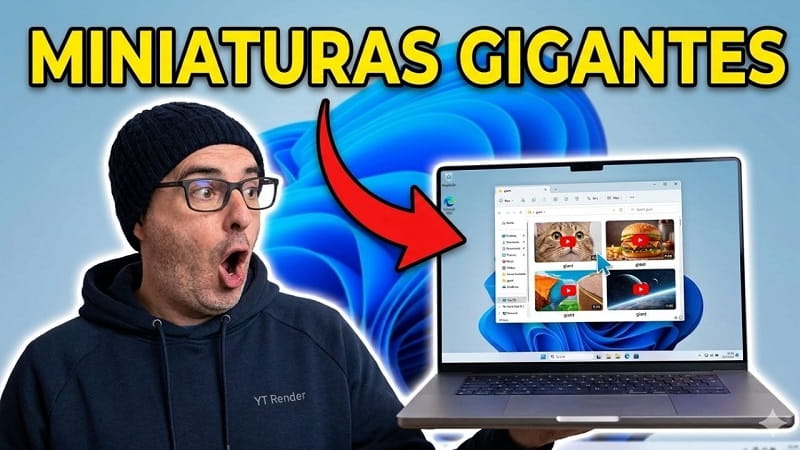
Si tienes muchas imágenes guardadas en tu ordenador, seguramente alguna vez te ha pasado esto: abres una carpeta y las miniaturas se ven tan pequeñas que apenas puedes distinguir las fotos.
Esto te hace perder el tiempo buscando archivos, o pasar por alto detalles importantes. Por suerte, Windows permite modificar el tamaño de las miniaturas fácilmente y sin instalar programas adicionales. En esta guía aprenderás dos métodos rápidos para aumentar las miniaturas de tus imágenes en Windows. ¡Vamos a ello!.
La forma más sencilla de agrandar las miniaturas es utilizando las opciones integradas del explorador de archivos.
Aumentar las miniaturas de imágenes en Windows:
- Abre cualquier carpeta con imágenes,
- En la parte superior pulsa “Ver”,
- Selecciona uno de estos tamaños:
- Iconos pequeños.
- Iconos medianos.
- Iconos grandes.
- Iconos muy grandes.
Al cambiar entre estas opciones notarás inmediatamente cómo las fotos se ven más grandes dentro de la carpeta.
Cuándo usar cada tamaño:
- Iconos pequeños: útil para ver muchos archivos a la vez.
- Iconos medianos: equilibrio entre tamaño y cantidad.
- Iconos grandes: ideal para fotografías.
- Iconos muy grandes: perfecto para distinguir imágenes rápidamente.
Quizás Te Interese 👇👇
2️⃣ Agrandar miniaturas usando la rueda del ratón
Existe un truco mucho más rápido que mucha gente desconoce, y es que Windows permite cambiar el tamaño de las miniaturas usando una combinación de teclado y ratón.
Cómo hacer zoom en las miniaturas de imágenes:
- Abre una carpeta.
- Mantén pulsada la tecla “Ctrl”.
- Mueve la rueda del ratón.
Resultado
- Si giras la rueda hacia arriba: Las miniaturas se harán más grandes.
- Si giras hacia abajo: Se harán más pequeñas.
Este método es mucho más cómodo porque permite ajustar el tamaño de forma personalizada.
👌Ventajas de usar miniaturas grandes
Aumentar el tamaño de las miniaturas puede parecer algo simple, pero mejora muchísimo la experiencia al organizar archivos.
Los beneficios principales son:
- Encontrar fotos más rápido.
- Ver detalles sin abrir imágenes.
- Organizar carpetas fácilmente.
- Ahorrar tiempo al buscar archivos.
Esto es especialmente útil si trabajas con:
- Fotografías.
- Diseños.
- Capturas de pantalla.
- Imágenes descargadas.
😲 Qué hacer si las miniaturas no aparecen
En algunos casos Windows puede mostrar solo iconos genéricos en lugar de miniaturas reales.
Para activar las miniaturas en Windows:
- Abre el explorador de archivos.
- Pulsa los tres puntos o “Opciones”.
- Ve a la pestaña “Ver”.
- Desmarca: “Mostrar siempre iconos, nunca miniaturas”.
- Después aplica los cambios y reinicia la carpeta.
🖊 Cómo renombrar muchas imágenes a la vez
Si trabajas con muchas fotografías, Windows también incluye una función muy útil para renombrar archivos masivamente.
Pasos para renombrar varias fotos rápidamente:
- Selecciona todas las imágenes.
- Pulsa clic derecho.
- Elige “Cambiar nombre”.
- Escribe un nombre, por ejemplo: Vacaciones.
Windows añadirá automáticamente números al final:
- Vacaciones (1)
- Vacaciones (2)
- Vacaciones (3)
Esto es ideal para organizar colecciones completas de imágenes.
Aumentar las miniaturas de tus imágenes en Windows, es una función sencilla y además muy útil, ya que te permite mejorar la visualización y la organización de tus fotos. Además, si activas correctamente las miniaturas y aprendes a renombrar archivos en bloque, podrás gestionar tus imágenes de una manera mucho más rápida y profesional.
Espero que esta guía te haya servido y puedas aumentar las miniaturas de tus imágenes al tamaño más adecuado para ti. Escribe tu experiencia en comentarios y comparte este tutorial con quien pueda estar interesado. ¡Muchas gracias! 😊.







