
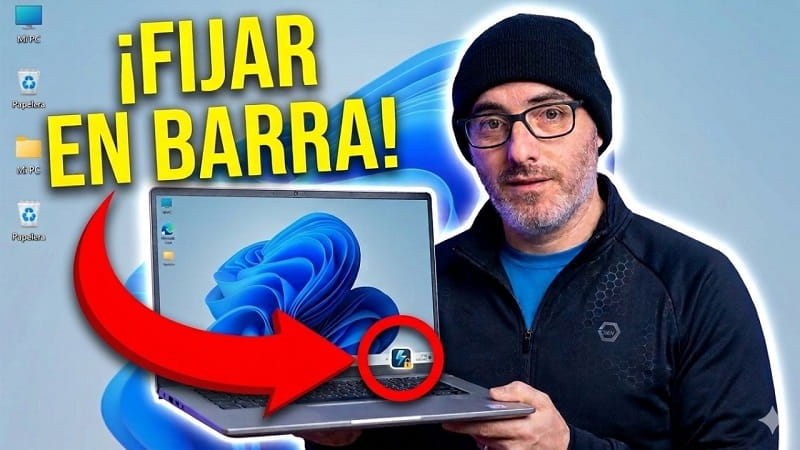
¿Te cansa buscar siempre los mismos programas en tu PC? Si usas a diario ciertas aplicaciones, perder tiempo buscándolas no tiene sentido. Por suerte, Windows 11 incluye una función muy útil: anclar programas a la barra de tareas.
En esta guía te enseño 3 métodos fáciles para hacerlo en segundos. ¡Vamos a ello!.
📌 ¿Por qué deberías anclar tus programas favoritos?
Anclar aplicaciones a la barra de tareas te permite:
- Acceder con un solo clic.
- Ahorrar tiempo cada día.
- Tener todo organizado.
- Mejorar tu productividad.
Es una de las formas más rápidas de optimizar tu uso del PC.
Quizás Te Interese 👇👇
Este es el método más común y sencillo.
Los pasos son:
- Haz clic en el botón de inicio.
- Busca el programa que quieres anclar.
- Haz clic derecho sobre él.
- Selecciona “Anclar a la barra de tareas”.
✔️ El icono aparecerá automáticamente en la barra.
Método 2: Anclar programas que ya están abiertos
Si ya tienes el programa en uso, puedes fijarlo directamente.
Pasos a seguir:
- Abre el programa (por ejemplo, Word o cualquier app).
- Busca su icono en la barra de tareas.
- Haz clic derecho sobre el icono.
- Selecciona “Anclar a la barra de tareas”.
✔️ Aunque cierres la app, seguirá disponible.
Método 3: Arrastrar el programa a la barra de tareas
Este es el método más rápido y visual.
Para hacerlo:
- Localiza el acceso directo del programa.
- Haz clic izquierdo y arrástralo.
- Suéltalo en la barra de tareas.
✔️ Automáticamente se creará el acceso directo.
❌ ¿Cómo desanclar programas de la barra de tareas?
Si ya no necesitas un programa anclado:
- Haz clic derecho sobre el icono.
- Pulsa en “Desanclar de la barra de tareas”.
Así mantendrás tu barra limpia y organizada.
😉 ¿Qué método es mejor?
Todos funcionan igual de bien, cada uno tiene sus ventajas:
- Menú inicio → más preciso.
- Programa abierto → más práctico.
- Arrastrar → más rápido.
Puedes usar el que mejor se adapte a tu forma de trabajar.
👉 BONUS: trucos para renombrar archivos en Windows 11
Además de organizar programas, también puedes optimizar tus archivos:
- Pulsa F2 para renombrar rápidamente.
- Usa clic derecho → cambiar nombre.
- Selecciona varios archivos para renombrarlos en lote.
Ya ves que anclar programas a la barra de tareas en Windows 11, es una función sencilla pero muy potente. Con estos 3 métodos puedes acceder a tus aplicaciones favoritas en segundos y mejorar tu productividad sin esfuerzo.
Escribe tu preferencia en comentarios y comparte este tutorial con quien pueda estar interesado. ¡Muchas gracias! 😊.







