
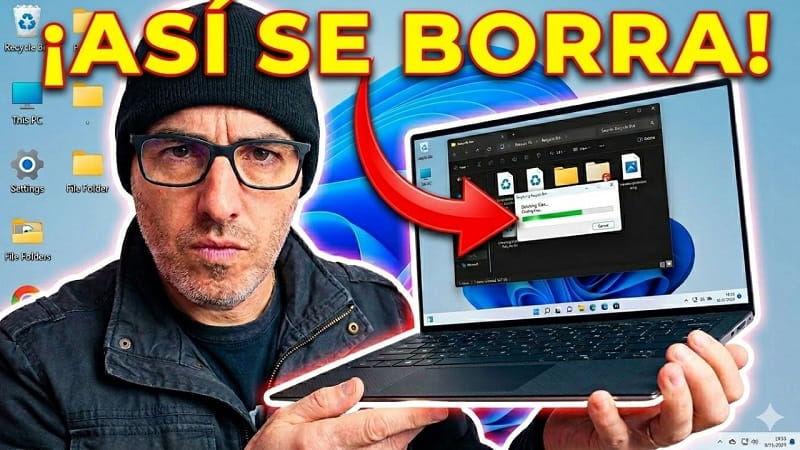
Eliminar archivos en Windows 11 parece fácil, pero muchísimos usuarios creen que al borrar un archivo ya se fue para siempre… y no es tan así. A menudo, los archivos eliminados siguen ocupando espacio e incluso pueden recuperarse con facilidad, si no se borran como corresponde.
En esta guía, te enseñare todas las formas reales de borrar archivos en Windows 11 definitivamente. ¡Comenzamos!
🗑️ Método básico: enviar archivos a la papelera
El método más común es:
- Seleccionar el archivo.
- Pulsar la tecla Suprimir (Delete).
- O hacer clic derecho → Eliminar.
👉 Resultado: el archivo se mueve a la papelera, aunque no se borra completamente.
⚡ Borrar archivos sin pasar por la papelera
Si quieres borrar un archivo directamente:
- Selecciona el archivo.
- Pulsa Shift + Suprimir.
👉 Aparecerá una ventana de confirmación y el archivo se borrará sin ir a la papelera.
Este método es bueno cuando necesitas liberar espacio rápidamente.
🧹 Vaciar la papelera de reciclaje para liberar espacio
A pesar de borrar archivos, estos seguirán ocupando espacio hasta que vacies la papelera.
Como hacerlo:
- Haces clic derecho en la papelera.
- Pulsas Vaciar papelera de reciclaje.
👉 Esto elimina todos los archivos de manera definitiva.
💡 Consejo: antes de vaciarla, revísala bien, ya que no podrías recuperarlos fácilmente.
🔥 Cómo borrar muchísimos archivos a la vez
Si tienes un montón de archivos para eliminar, estás son tus opciones:
Opción 1:
- Manten apretada la tecla Ctrl.
- Selecciona varios archivos al mismo tiempo.
- Presiona Suprimir o Shift + Suprimir.
Opción 2:
- Arrastra los archivos directo a la papelera.
👉 Perfecto para limpiar carpetas rapidito.
💻 Método avanzado: borrar archivos usando CMD
Para los usuarios más avanzados, se puede eliminar archivos con el símbolo del sistema:
- Abre la carpeta donde está el archivo.
- Escribe cmd en la barra de direcciones.
- Usa el comando:
del archivo.extensión👉 Ejemplo:
del video.mp4Con este método borras el archivo directo del sistema.
⚠️ ¿Realmente se eliminan los archivos?
Aunque uses métodos avanzados, muchas veces los archivos se pueden recuperar con herramientas especiales. Si necesitas borrarlos de forma completamente irreversible, mejor usa software de borrado seguro que sobrescriba los datos.
Ya sabes que borrar archivos en Windows 11 es fundamental para:
- Liberar espacio.
- Mantener tu PC ordenado.
- Proteger tu privacidad.
Y usar combinaciones como Shift + Suprimir o vaciar bien la papelera hace la diferencia entre borrar un archivo o solo esconderlo.
Espero que este tutorial te haya servido, escribe en comentarios cuantos GB has liberado de espacio y comparte estos consejos con aquellos que siempre tengan el ordenador saturado 😅. ¡Muchas gracias! 😊.







