
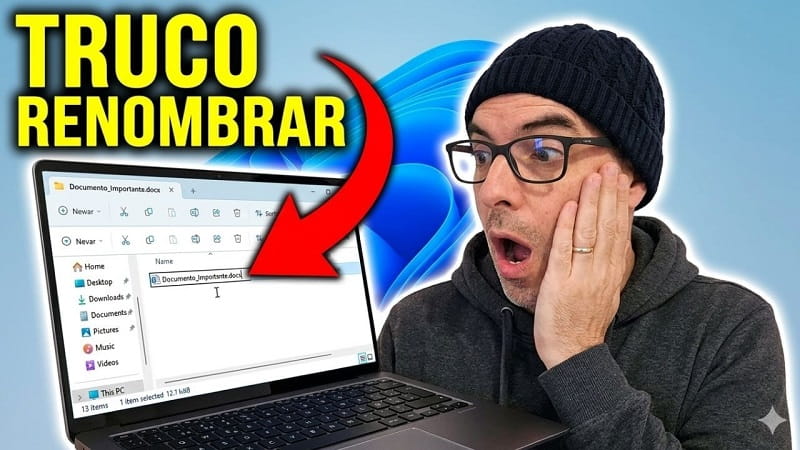
Renombrar archivos en Windows 11 es algo simple, aunque la gente suele hacerlo lentamente, ya que no tiene ni idea de los atajos.
Si manejas documentos, fotos o descargas, aprender estos trucos te ahorrará mucho tiempo cada día. Así que, ¡vamos a ello!.
⚡ El método más rápido para cambiar un nombre de archivo
Usar el teclado es el truco más rápido y funcional para renombrar:
- Selecciona el archivo a renombrar.
- Presiona F2.
- Introduce el nuevo nombre.
- Dale a Enter.
Este método es mucho mas ágil que el ratón, ¡una vez lo pruebas, es clave!.
🖱️ La forma clásica (la que usa casi todo el mundo)
Si bien no es la más rápida, es la más familiar:
- Clic derecho en el archivo.
- Elige «Cambiar nombre».
- Escribe el nombre nuevo.
Útil, pero si buscas velocidad, hay mejores opciones.
🔥 Renombrar muchos archivos a la vez en Windows 11
Una de las opciones más útiles y menos reconocidas es el renombrado masivo.
Pasos:
- Elige varios archivos, manteniendo presionado Ctrl.
- Pulsa F2.
- Introduce un nombre similar.
- Dale a Enter.
Resultado:
Windows los numerará solo:
- Archivo (1)
- Archivo (2)
- Archivo (3)
¡Eso funciona genial para fotos, documentos o archivos descargados!.
💡 Truco oculto con el ratón
Una manera más rápida, sin el teclado:
- Dale un clic al archivo.
- Espera un segundo.
- Dale otro clic a su nombre.
Podrás editarlo directamente, sin entrar menús.
📂 Consejos de organización
Renombrar bien los archivos no solo da buena apariencia, además ayuda a tu productividad.
- Nombres claros y descriptivos.
- Evita caracteres innecesarios.
- Usa fechas o números, si hay varias versiones.
- Mantén un sistema claro, consciente.
Saber renombrar archivos en Windows 11 es rapidísimo y simple, ahora solo tienes que usar el atajo que más se adapte a tus necesidades. Escribe tu preferencia en comentarios y comparte este tutorial con ese familiar o amigos que tiene es escritorio del PC hecho un desastre. ¡Muchas gracias! 😊.







