
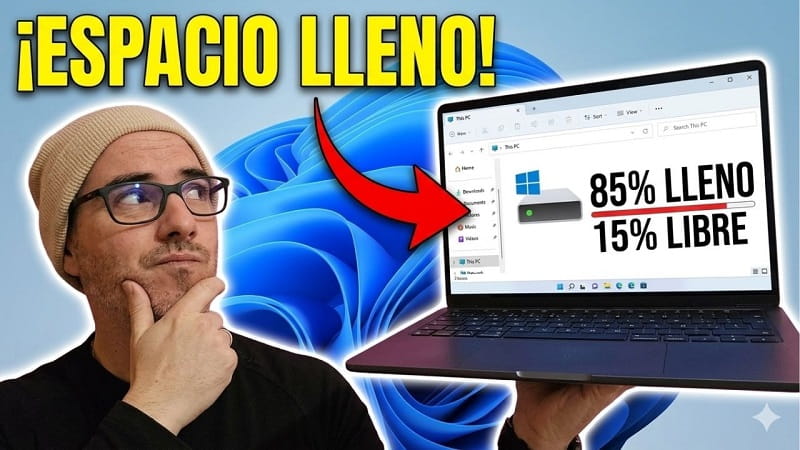
Si ves que tu ordenador va lento, se traba, o se lleva siglos para abrir apps, quizás el problema no es el procesador o la memoria… sino el almacenamiento. Muchos, ni se dan cuenta que su disco duro está hasta los topes, hasta que comienzan los errores. Y lo peor, es que Windows a veces, no avisa claramente.
Por eso, en esta guía te mostrare cómo ver el espacio en disco en Windows 11 con unos cuantos trucos fáciles, incluido uno que casi nadie usa. ¡Comenzamos!.
❓¿Cómo puedo ver el espacio en disco en Windows 11 al instante?
La manera más directa de ver cuanto espacio tienes disponible, es desde el explorador de archivos. Este es el método más usado porque, no pide configurar, ni conocimientos técnicos.
Pasos a seguir:
- Presiona el icono del explorador de archivos.
- En el menú lateral, escoge Este equipo.
- Mira las unidades que tienes (C:, D:, etc.).
Ahí vas a ver una barrita, que muestra el espacio usado y el espacio libre en cada disco. Este método es ideal, para una rápida ojeada del almacenamiento en tu PC.
🔎Examinar el espacio disponible en las propiedades del disco
Para tener más detalles, puedes revisar las propiedades de cada unidad. Este método te brinda información precisa sobre el uso de tu disco.
Cómo funciona:
- Ve a «Este equipo».
- Click derecho en la unidad a analizar.
- Escoge «Propiedades».
En una ventana saldrá:
- Espacio ocupado.
- Espacio libre.
- Capacidad total.
Esto es muy útil, porque podrás ver exactamente cuanto usas.
🗄Mira el almacenamiento en la configuración de Windows 11
Este método es muy completo, porque no solo enseña el espacio disponible, también lo que lo usas.
Sigue estos pasos:
- Click derecho en el botón de inicio.
- Ve a «Configuración».
- Ve a «Sistema».
- Entra a «Almacenamiento».
Aquí hay una barra visual que exhibe el uso del disco y su división en categorías.
- Aplicaciones instaladas.
- Archivos temporales.
- Escritorio.
- Imágenes.
- Vídeos.
- Y otros archivos también.
Con esto, identificarás rápidamente que ocupa más espacio y así podrás actuar. Por ejemplo, si detectas programas grandes que ya no usas, puedes borrarlo y liberar espacio.
🙈Un método escondido para ver el espacio con CMD
Este método es menos usado, pero es interesante. Posibilita ver información específica de todas las unidades usando comandos.
De esta manera:
- Abres el buscador de Windows, escribe CMD y luego, abres el símbolo del sistema.
Ahora pon el comando:
wmic logicaldisk get size,freespace,captionLuego Enter y verás:
- El nombre de la unidad, el espacio total y el espacio disponible.
Este método es muy útil para entrar en datos más técnicos o trabajar más avanzado.
📇Averiguar si el disco está lleno (y por qué es malo)
Un disco lleno limita tu almacenamiento y además te afecta en el rendimiento.
Aquí están los síntomas habituales:
- El ordenador va lento como una tortuga.
- Los programas tardan una eternidad en abrirse.
- Se muestran errores raros sin avisar.
- Windows a veces se queda quieto.
Esto pasa porque el sistema necesita espacio para funcionar bien, especialmente con los archivos temporales y los procesos internos.
🤔Que hacer cuando hay poco espacio en el disco
Si ves que tu disco está casi lleno, hay unas cuantas soluciones:
Opciones más efectivas para solucionar el problema:
- Desinstalar programas que ya no uses.
- Borrar archivos temporales que sobran.
- Vaciar la papelera de reciclaje.
- Mover archivos que sirvan a un disco duro externo, para ganar espacio.
- Usar el almacenamiento en la nube, es una buena opción.
También, puedes echar un vistazo al apartado de almacenamiento de Windows para ver qué ocupa más espacio y actuar directamente.
Ya sabes como ver el espacio en el disco en Windows 11 utilizando distintos métodos, lo importante no es solo ver el espacio disponible, sino hacerlo frecuentemente, para evitar problemas de rendimiento.
Espero que este tutorial te haya servido de ayuda y tu ordenador haya dejado de hacer cosas raras. Escribe en comentarios como te ha ido el proceso de liberar espacio y comparte esta guía con quien pueda necesitarla. ¡Muchas gracias! 😊.







