
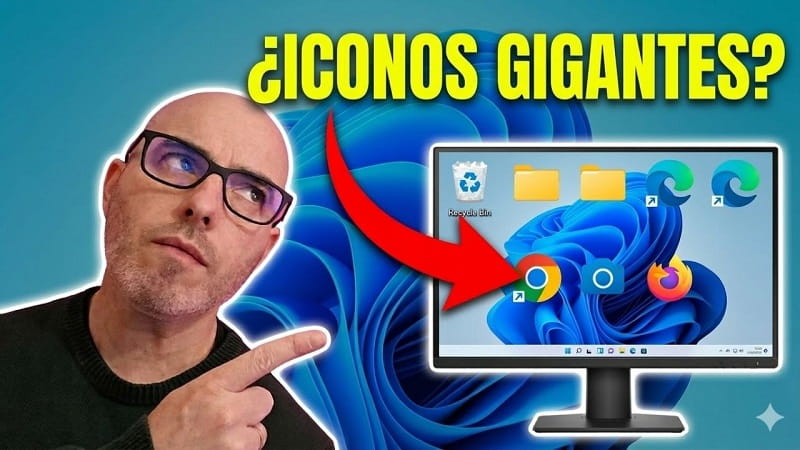
¿Has encendido tu ordenador y de repente te has encontrado con que los iconos del escritorio en Windows 11 están gigantes? Pues no te preocupes, no es un virus, ni significa que tu PC esté estropeado. En realidad es un problema bastante común y por suerte, también muy fácil de solucionar.
En esta guía te voy a enseñar a reducir los iconos del escritorio a tamaño normal en Windows 11 con varios métodos sencillos. Así, si uno no te funciona, tendrás otras opciones para dejarlo todo como estaba en menos de cinco minutos. ¡Empecemos!.
Tabla De Contenidos
- 1 🤔 ¿Por qué los iconos del escritorio se ven gigantes en Windows 11?
- 2 Método 1: Cambiar el tamaño de los iconos desde el escritorio
- 3 Método 2: Usar Control + rueda del ratón para ajustar el tamaño
- 4 Método 3: Revisar la escala de pantalla en Windows 11
- 5 ❓ Qué método es mejor para arreglar iconos grandes en Windows 11
- 6 🤨 ¿Cómo evitar que vuelva a pasar?
- 7 😨 ¿Y si los iconos del escritorio han desaparecido en Windows 11?
🤔 ¿Por qué los iconos del escritorio se ven gigantes en Windows 11?
Antes de arreglarlo, nos conviene entender qué ha pasado y normalmente, este problema aparece por alguno de estos motivos:
- Has cambiado sin querer el tamaño de los iconos.
- Has usado una combinación de teclas accidentalmente.
- La escala de pantalla de Windows 11 se ha modificado.
- Has tocado la rueda del ratón mientras mantenías pulsada una tecla.
La buena noticia es que no necesitas instalar ningún programa para solucionarlo.
Método 1: Cambiar el tamaño de los iconos desde el escritorio
Este es el método más rápido y el que suele funcionar en la mayoría de casos.
Pasos para reducir los iconos a tamaño normal
- Ve a una zona vacía del escritorio.
- Haz clic derecho con el ratón.
- Pulsa en Ver.
- Selecciona Iconos medianos.
En la mayoría de equipos, esta opción devuelve los iconos a su tamaño habitual. Si los tenías demasiado pequeños, también te servirá para dejarlos en un tamaño más cómodo.
Qué opción elegir
Windows 11 suele ofrecer tres tamaños:
- Iconos grandes.
- Iconos medianos.
- Iconos pequeños.
Si quieres un equilibrio entre visibilidad y orden, lo más recomendable es dejarlo en iconos medianos.
Método 2: Usar Control + rueda del ratón para ajustar el tamaño
Este truco es uno de los más desconocidos, pero también una de las razones más frecuentes por las que los iconos cambian de tamaño sin que te des cuenta 😅.
Cómo funciona
Si estás en el escritorio y haces esto:
- Mantienes pulsada la tecla Ctrl.
- Y mueves la rueda del ratón.
…los iconos cambiarán de tamaño automáticamente.
Cómo reducir iconos gigantes en Windows 11
Haz lo siguiente:
- Sitúate en el escritorio.
- Mantén pulsada la tecla Ctrl.
- Gira la rueda del ratón hacia abajo.
Verás cómo los iconos van reduciéndose poco a poco hasta volver a un tamaño normal.
Consejo útil
Si los iconos te han aparecido enormes “de repente”, lo más probable es que este haya sido el motivo. Es muy fácil hacerlo sin querer.
Método 3: Revisar la escala de pantalla en Windows 11
Si no solo ves grandes los iconos, sino también el texto, las ventanas y otros elementos del sistema, entonces el problema probablemente está en la escala de pantalla.
Cómo cambiar la escala en Windows 11
Sigue estos pasos:
- Haz clic derecho en el botón de Inicio.
- Entra en Configuración.
- Ve a Sistema.
- Haz clic en Pantalla.
- Busca la sección Escala y diseño.
- En Escala, selecciona 100 % (Recomendado).
Por qué esto afecta a los iconos
Cuando la escala está en 125 %, 150 % o más, todo se ve más grande: texto, menús, carpetas y también los iconos del escritorio.
Si quieres reducir los iconos del escritorio a tamaño normal en Windows 11, esta es una de las configuraciones más importantes que debes revisar.
❓ Qué método es mejor para arreglar iconos grandes en Windows 11
Pues como hemos dicho antes, todo depende de lo que haya provocado el problema:
- Si solo los iconos se ven grandes → usa el clic derecho > Ver > Iconos medianos.
- Si cambió de repente al mover el ratón → usa Ctrl + rueda del ratón.
- Si todo el sistema se ve enorme → revisa la escala de pantalla.
En muchos casos, con el primer o segundo método será suficiente.
🤨 ¿Cómo evitar que vuelva a pasar?
Una vez que hayas conseguido dejar los iconos en su tamaño normal, puedes evitar que vuelva a ocurrir con estos consejos:
- No uses Ctrl mientras mueves la rueda del ratón en el escritorio. Esta es la causa más habitual.
- Revisa la escala si cambias de monitor. Al conectar otro monitor o pantalla externa, Windows a veces modifica automáticamente la escala.
- Mantén tu escritorio ordenado. Cuando tienes demasiados iconos, da la sensación de que todo está más grande y desorganizado. Tenerlo limpio también ayuda visualmente.
😨 ¿Y si los iconos del escritorio han desaparecido en Windows 11?
A veces el problema no es que estén demasiado grandes, sino que directamente han desaparecido. Si te ha pasado eso, no te preocupes: también suele tener solución rápida. Normalmente ocurre por:
- Haber ocultado los iconos del escritorio.
- Un fallo temporal del explorador.
- Una mala configuración visual.
Si además de cambiar el tamaño quieres dejar tu escritorio perfecto, te conviene revisar también esa parte.
Ahora ya sabes cómo reducir los iconos del escritorio a tamaño normal en Windows 11 de forma rápida y sin complicaciones. Como has visto, el problema casi siempre se debe a un ajuste accidental y se puede corregir en cuestión de segundos.
Haciendo esto, tu escritorio debería volver a la normalidad sin necesidad de tocar nada raro ni instalar aplicaciones. Escríbenos tu experiencia en comentarios y comparte este tutorial con familiares y amigos que puedan necesitarlo. ¡Muchas gracias! 😊.







