
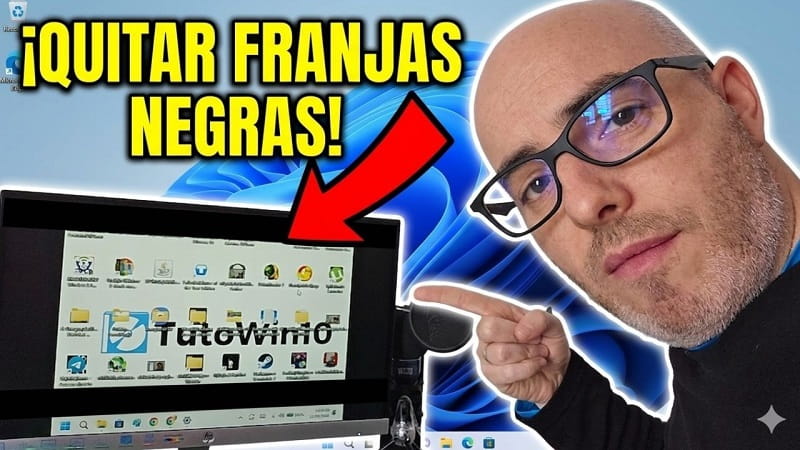
¿Han aparecido las odiosas franjas negras en la pantalla de tu PC? Pues aunque te pueda parecer culpa del monitor, normalmente el problema es debido a la configuración.
En esta guía te voy a enseñar como quitar esas franjas negras en Windows 11, con soluciones fáciles y rápidas. ¡Empezamos!.
Tabla De Contenidos
🖥️ ¿Por qué salen esas franjas?
Hay varias razones por las cuales aparecen y aunque no lo parezca es común en Windows 11. Puede deberse a:
- Resolución incorrecta.
- Escalado mal configurado.
- Frecuencia de actualización inadecuada.
- Configuración de pantalla duplicada.
- Drivers gráficos desactualizados.
Encontrar la verdadera causa es crucial.
⚙️ Arreglando la resolución de pantalla
Una resolución errónea es lo mas común.
Pasos a seguir:
- Click derecho en el escritorio.
- Escoge Configuración de pantalla.
- Ve a la sección Resolución.
- Escoge la opción «Recomendada».
👉 Esto hará que la imagen llene toda la pantalla, como debe ser.
🔍 Ajustar el escalado a 100%
Un escalado incorrecto puede causar que la imagen se vea mal, con esos bordes negros.
Haz esto:
- Ve a la configuración de pantalla.
- Entra en Escala y Diseño.
- Selecciona 100% recomendado.
🖥️ Revisa el modo de proyección Win P
A veces el sistema cree, que usas otro monitor.
Para solucionarlo:
- Pulsa Windows P.
- Selecciona «Solo pantalla de PC».
Esto previene conflictos, con pantallas duplicadas o extendidas.
🎮 Configurar la tarjeta gráfica
Si tienes una gráfica dedicada, mira su panel de control:
- NVIDIA,
- AMD,
- Intel.
¿Qué debes revisar?
- Resolución correcta.
- Relación de aspecto.
- Escalado en pantalla completa,
- Frecuencia mínima de 60 Hz.
✔ Actualizar los drivers gráficos
Los controladores viejos, podrían ser la causa.
Sigue estos pasos:
- Clic derecho en Inicio.
- Abre Administrador de dispositivos.
- Ve a Adaptadores de pantalla,
- Actualiza el controlador.
También puedes descargarlos, desde la web oficial del fabricante.
🔄 Actualiza Windows 11
Las actualizaciones del sistema corrigen, errores de compatibilidad.
Cómo hacerlo:
- ¡Ve a Windows Update!.
- Después, haz clic para buscar actualizaciones.
- Ahora, instala todas esas actualizaciones.
⚠️ Juego a Pantalla Completa… ¡Un Caso Raro!
Si los juegos se ven mal:
- Mira la resolución del juego.
- ¡Activa el modo de pantalla completa ahora mismo!.
- Revisa la configuración de tu GPU…
No te preocupes cuando aparezcan estas franjas negras, normalmente tienen fácil arreglo. Ajustando cosas como resolución y drivers, la pantalla completa vuelve en pocos minutos. Pero si el problema persiste, quizás sea de la gráfica, o necesitas algo más técnico.
Espero haberte ayudado a quitar las franjas negras en Windows 11. Escribe tu experiencia en comentarios y comparte esta guía con amigos y familiares que puedan necesitarla. ¡Muchas gracias! 😊.







