
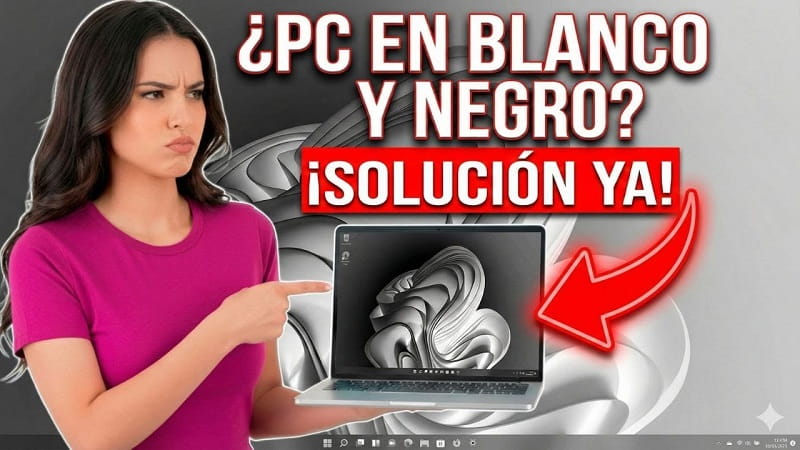
¿Tu PC Windows 11 se ve en blanco y negro o muestra colores extraños, como si estuvieran invertidos? Pues debes saber que el problema no reside en la pantalla, ni en la tarjeta gráfica. Normalmente, esta situación es debida a un filtro de accesibilidad, que seguramente hayas activado por error.
En esta guía, explico por qué Windows 11 podría verse en escala de grises invertida, y como arreglarlo de manera rápida con métodos simples. ¡Empezamos!.
Tabla De Contenidos
- 1 🎨 ¿Qué es la escala de grises invertida en Windows 11 y qué función tiene?
- 2 ❓ ¿Por qué mi PC Windows 11 se ve en gris o con colores extraños?
- 3 ⚙️ Método 1. Quitar la escala de grises desde Configuración
- 4 🔍 Método 2. Desactivar el filtro desde el buscador de Windows
- 5 ⌨️ Método 3. Quitar la escala de grises con un atajo de teclado
- 6 ✅ ¿Se puede volver a activar la escala de grises en Windows 11?
🎨 ¿Qué es la escala de grises invertida en Windows 11 y qué función tiene?
La escala de grises invertida es un filtro de color, de accesibilidad incluido en Windows 11. Su función es modificar o eliminar los colores, para ayudar a personas con problemas visuales.
El problema aparece cuando este filtro se activa sin querer, y provoca que el sistema se muestre:
- En blanco y negro.
- Con colores inusuales.
- Con apariencia invertida.
❓ ¿Por qué mi PC Windows 11 se ve en gris o con colores extraños?
Generalmente, esto sucede por:
- Presionar un atajo de teclado sin querer.
- Alterar opciones de accesibilidad por error.
- Emplear portátiles o teclados externos.
La buena noticia es que tiene solución inmediata.
⚙️ Método 1. Quitar la escala de grises desde Configuración
Para este primer método, sigue estos pasos:
- Haz clic derecho en el botón de Inicio.
- Entra en Configuración.
- Ahora, ve a Accesibilidad.
- Toca en Filtros de color.
- Desactiva la opción Escala de grises invertida.
¡Y ya está! al momento tendrás los colores de vuelta.
🔍 Método 2. Desactivar el filtro desde el buscador de Windows
Este es el método más rápido:
- Escribe Filtros de color en el buscador de Windows.
- Haz clic en la mejor coincidencia.
- Desactiva el filtro activo.
Ya lo tienes listo y sin menús complicados.
⌨️ Método 3. Quitar la escala de grises con un atajo de teclado
También puedes quitar la escala de grises invertida desde accesibilidad, usando el teclado:
- Pulsa Windows + U.
- Entra en Accesibilidad.
- Ve a Filtros de color.
- Desactiva la escala de grises invertida.
Este método es ideal, si la pantalla se ve tan mal que incluso cuesta navegar.
✅ ¿Se puede volver a activar la escala de grises en Windows 11?
Sí claro, ¡por supuesto! Si necesitas este filtro de accesibilidad, puedes volver a activarlo en cualquier momento, desde el mismo menú y usar de nuevo la escala de grises invertida. Windows va a recordar la configuración hasta que la cambies manualmente.
Espero que este tutorial te haya ayudado a quitar al escala de grises invertida en Windows 11 y puedas disfrutar de los colores como siempre. Escribe en comentarios tu experiencia y comparte este artículo con amigos y familiares que estén interesados en estas curiosidades tecnológicas. ¡Muchas gracias! 😊.







