
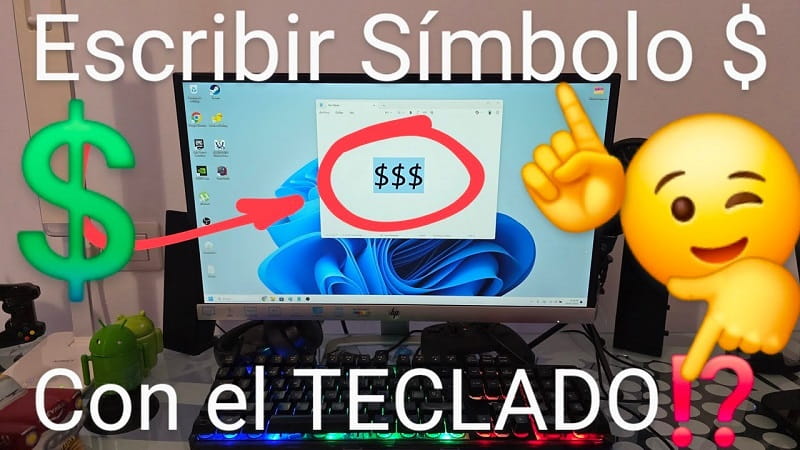
El símbolo del dólar ($), ¡un símbolo omnipresente en el universo digital! Ya que lo usamos a menudo, en precios, finanzas y transacciones online. ¿Pero cómo ponerlo bien? Muchos se traban, sobre todo si el teclado no está configurado para el español. Aquí te dejamos tres maneras rápidas y sencillas para escribir el símbolo del dólar en tu computadora, con Windows 10 o Windows 11.
Tabla De Contenidos
Método 1: Shift + 4, ¡la forma clásica!
Este, es el más fácil, y lo puede hacer cualquiera, en casi todos los teclados estándares.
Cómo se hace:
- Encuentra la tecla 4 arriba en tu teclado.
- Arriba, justo encima, verás el símbolo $.
- Pulsa Shift o Mayúsculas, sin soltarla…
- Y ahora, presiona 4.
¡Tachan! El símbolo $ aparece al instante.
💡 Un consejo: Este truco sirve para casi todos los teclados en español y muchos internacionales.
Quizás Te Interese 👇👇
- Como escribir la letra Ñ en teclado en inglés
- Hacer símbolo de división con el teclado
- Como poner llaves en teclado
Método 2: $ con el teclado numérico (Alt + 36)
Si tienes teclado numérico a la derecha, tenemos otra forma.
Puedes escribir el símbolo del dólar usando un código ASCII.
Los pasos son estos:
- Primero, asegúrate de tener Num Lock encendido.
- Después, presiona y mantén la tecla Alt, olvidándote de AltGr.
- Con Alt apretada, teclea 36 en el teclado numérico.
- Suelta la tecla Alt.
¡El resultado es fácil! el símbolo $ aparecerá.
Ojo: Esto solo funciona con el teclado numérico.
Y si tienes un portátil, quizás, debes activar los números con Fn.
Método 3: Insertar el símbolo del dólar a través del Mapa de Caracteres
Si los otros métodos no funcionan, o lo quieres copiar y pegar, tienes el Mapa de caracteres de Windows.
Mira los pasos:
- Pincha el ícono de buscar en la barra de tareas.
- Escribe «Mapa de caracteres» y dale a la aplicación.
- Se abre una ventana llena de símbolos.
- Busca el símbolo $ y dale doble clic.
- Luego, pulsa el botón «Copiar».
- Ve a tu documento o aplicación, y clic derecho luego «Pegar».
Este método es muy útil, si necesitas el símbolo en programas como Word, Excel o hasta redes sociales.
Comparación de Métodos:
| Método | Nivel | Dificultad | Ideal para |
|---|---|---|---|
| Shift + 4 | Super fácil | ⭐ | Para escribir rápido y a menudo |
| Alt + 36 | Sencillo | ⭐⭐ | Si tenés un teclado con teclado numérico |
| Mapa de caracteres | Medio | ⭐⭐⭐ | Si los otros fallan |
Problemas y Soluciones típicas:
El símbolo no aparece con Shift + 4:
Revisa que tu teclado esté configurado bien en español.
Ruta: Configuración → Hora e idioma → Idioma → Teclado.
El método Alt + 36 no funciona:
Chequea que Num Lock esté activado, y utiliza solamente el teclado numérico.
No veo el símbolo en Mapa de caracteres:
Usa la barra de búsqueda de la aplicación y escribe $ así lo encontraras enseguida.
Con estos métodos, vas a poder moverte muy bien con documentos financieros, precios, e inclusive en cualquier otro lugar que precises ese símbolo clave. Comparte este tutorial con quien pueda necesitarlo, para que tenga facilidad para escribir $$🤑$$. ¡Muchas gracias! 😊.







