
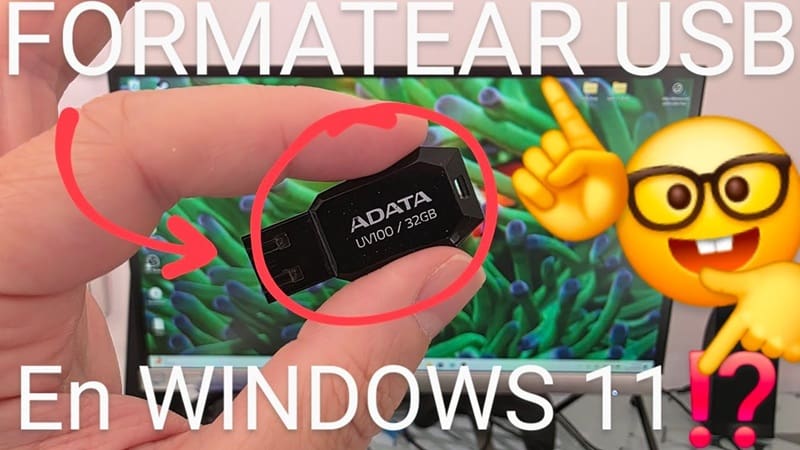
¿Tu Pendrive te está dando problemas y no funciona correctamente?. No pasa nada, esto es muy fácil de solucionar, tan solo tienes que dejarlo completamente limpio. Es por ello que hoy en TutoWin10 te mostraremos como formatear un USB en Windows 11 paso a paso.
Tabla De Contenidos
✅ OPCIÓN 1: Formatear desde el Explorador de Archivos
Este es el método de toda la vida, rápido y que nunca falla.
- Mete el USB en tu ordenador, como siempre.
- Abre el Explorador de archivos y vete a «Este equipo».
- Dale clic derecho a la unidad USB y elige la opción que dice «Formatear. . . «.
- Ahora, elige el tipo de sistema de archivos que necesitas:
- FAT32: si vas a usar el USB en consolas, teles o aparatos antiguos.
- exFAT o NTFS: si necesitas guardar archivos pesados (de más de 4 GB).
- Marca la casilla de «Formato rápido» para que termine antes.
- Dale clic en «Iniciar» y espera unos pocos segundos.
💡 Un truco: Si solo vas a usar el «pendrive» en tu PC con Windows, usa NTFS. Pero si lo vas a conectar a otros aparatos, mejor FAT32 o exFAT para evitarte dolores de cabeza.
🛠️ OPCIÓN 2: Desde la Configuración de Windows 11
Esta opción es la ideal si no te gustan mucho los menús desplegables.
- Presiona Win + I para que se abra la Configuración.
- Entra en «Sistema»; «Almacenamiento»; «Configuración avanzada»; «Discos y volúmenes».
- Busca tu memoria USB en la lista, dale clic y luego en «Propiedades».
- Después, dale clic en «Formatear».
- Elige el formato, ponle un nombre si quieres y dale a «Formatear» para confirmar.
⚠️ OJO: Ten en cuenta que al formatear se borra todo lo que tengas en el USB. Haz una copia de seguridad si hay algo que no quieres perder por nada del mundo.
Espero que este tutorial haya servido de ayuda, recuerda que estos consejos puedes compartirlos con tus más allegados a través de Facebook, Twitter o WhatsApp. Un saludo a todos.







