

Las conexiones de Red es el apartado del sistema operativo donde podremos consultar los distintos servicios de conexión de los que dispone nuestro PC. De esta forma podremos visualizar los distintos adaptadores de Red por si tenemos que habilitar la conexión inalámbrica o si tenemos problemas con el WiFi. En el caso de que no seas acceder a este espacio, no tienes de que preocuparte ya que hoy en TutoWin10 te mostraremos 3 formas diferentes de abrir las conexiones de Red en Windows 11 fácil y rápido.
3 Formas De Entrar A Las Conexiones De Red En Windows 11 2026
En este tutorial aprenderás 3 métodos diferentes para acceder a los adaptadores de red en Windows 11. Recuerda siempre usar la forma que mejor se adapte a tus necesidades.
Abrir Conexiones De Red Desde Ejecutar En Windows 11 2026
Para el primero tendremos que usar ejecutar por lo que tendremos que seguir estas indicaciones:
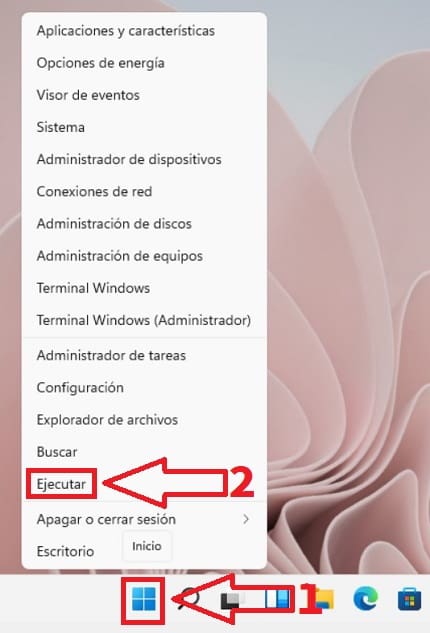
- Pulsamos clic con el botón derecho del ratón sobre Inicio.
- En el menú seleccionamos «Ejecutar».
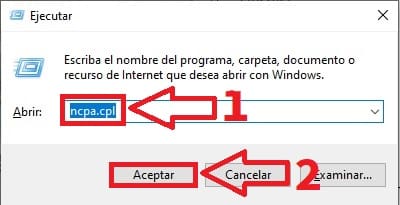
- En «Abrir» escribimos «ncpa.cpl» (sin comillas).
- Le daremos a «Aceptar».
Acceder A Conexiones De Red Desde La Barra De Tareas De Windows 11 2026
Para este método tendremos que acudir a la barra de tareas y hacer lo siguiente:
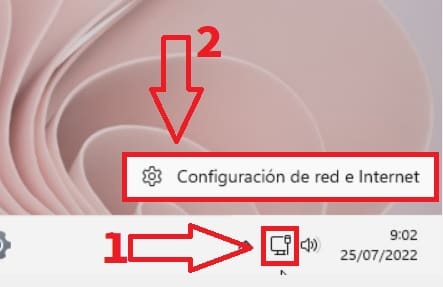
- Hacemos clic con el botón derecho sobre el adaptador de red.
- Entramos en «Configuración de Red e Internet».
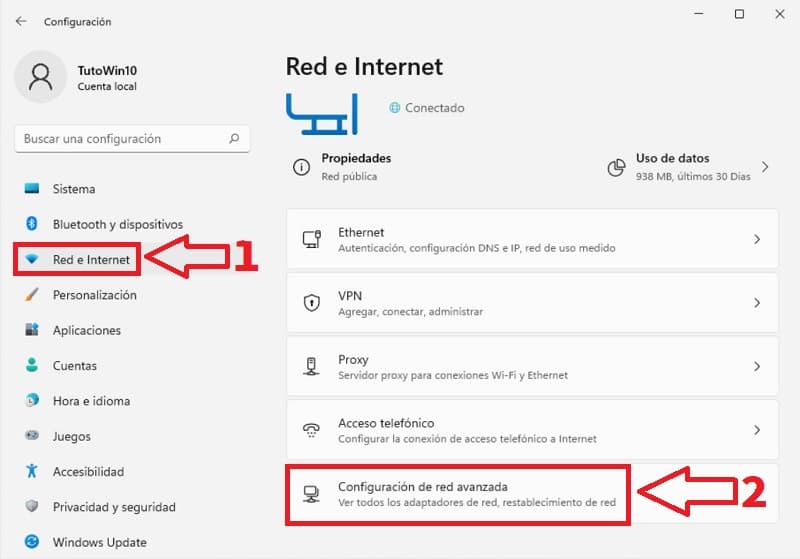
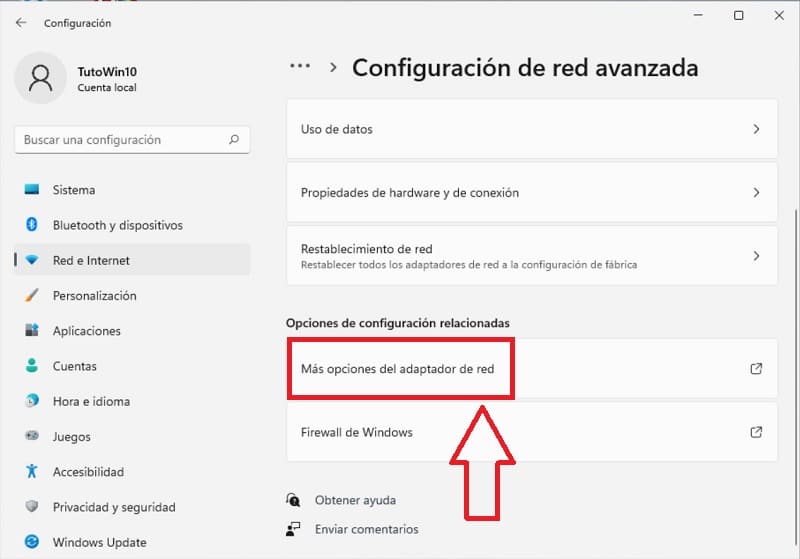
En la pantalla siguiente tendremos que entrar en «Configuración de Red avanzada».
Por último, haremos clic sobre «Más Opciones del Adaptador de Red».
Entrar A Conexiones De Red Desde El Panel De Control De Windows 11 2026
Por último, también podremos acceder a este espacio a través del Panel de Control:
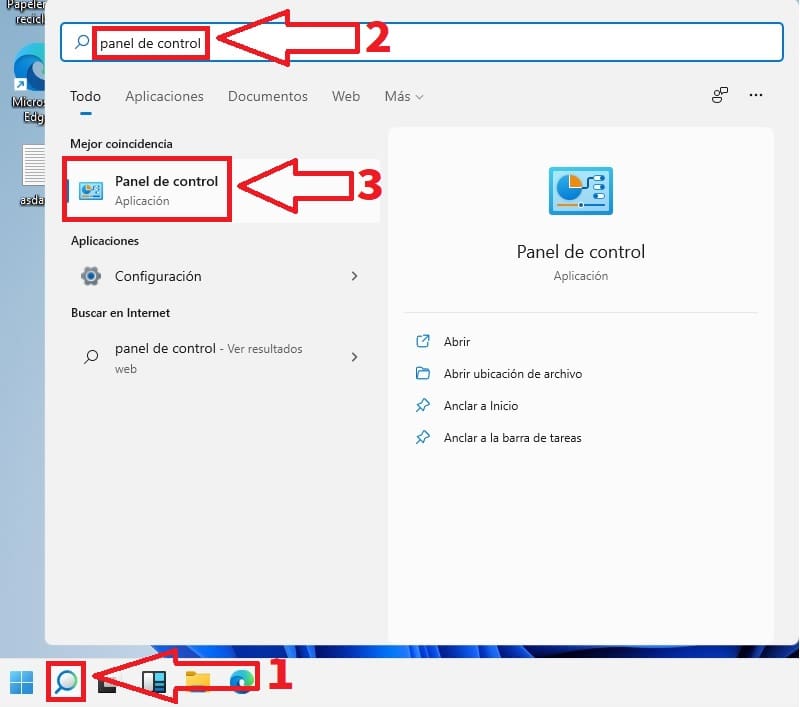
- Entramos en la búsqueda de Windows.
- Escribimos «Panel de Control» sin comillas.
- Seleccionamos la mejor coincidencia.
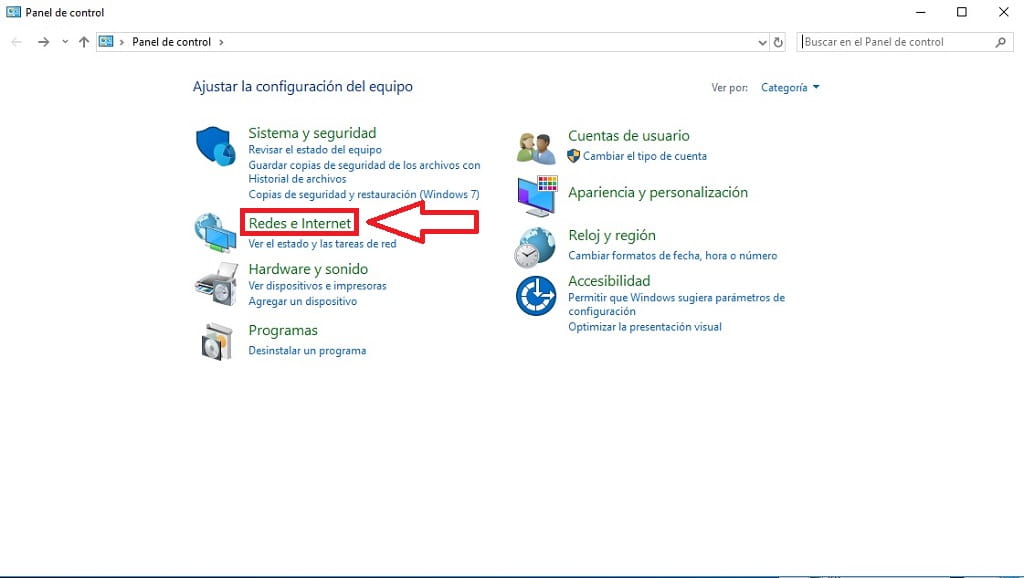
Hacemos clic sobre «Redes e Internet».
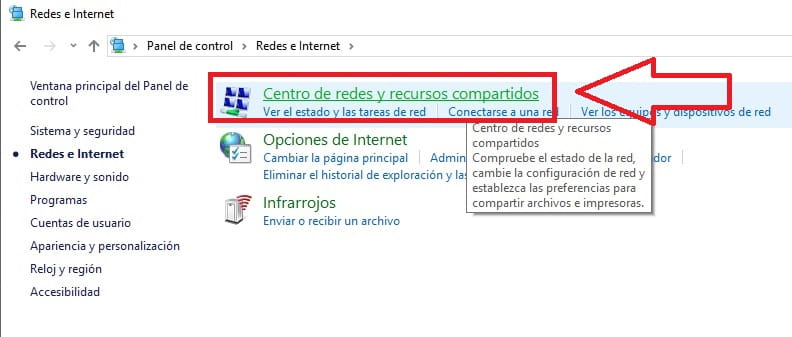
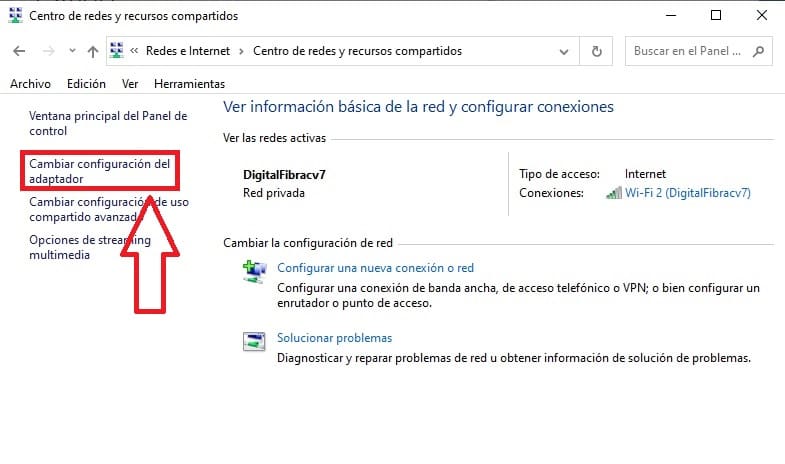
Seleccionamos el apartado de «Centro de Redes y Recursos Compartidos».
Seleccionamos «Cambiar Configuración del Adaptador» en la parte izquierda de la pantalla y accedemos a los adaptadores de red.
Si llegados a este punto aún tienes alguna duda, siéntete libre de comentar este contenido. Recuerda que me ayudarías mucho si compartes este tutorial con otras personas a través de tus redes sociales.. ¡Gracias por todo!.







