
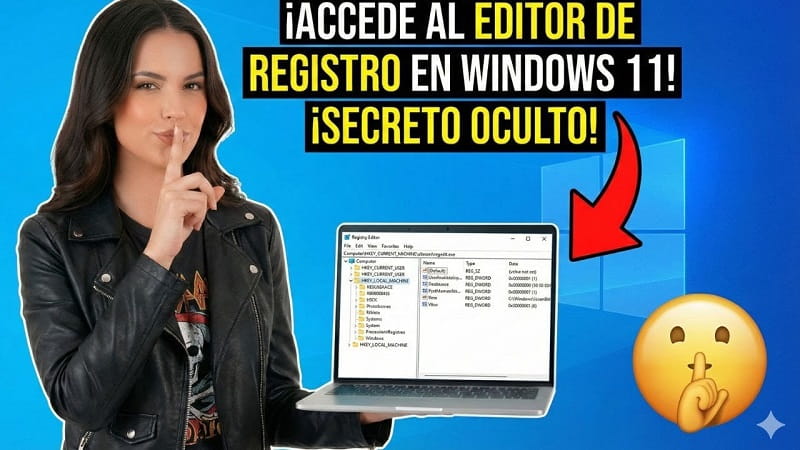
¿Sabías que Windows 11 tiene un cerebro oculto, que controla el funcionamiento interno del sistema? Pues es ¡el Editor del Registro!. Con esta herramienta, puedes modificar opciones avanzadas, que no se encuentran en la configuración original. Peroooo, eso sí, también puede dar problemas muy serios si no te andas con cuidado.
En este artículo, te muestro cómo abrir el Editor del Registro en Windows 11 y también te diré cómo hacer una copia de seguridad, antes de tocar cualquier cosa. ¡Vamos al lío!.
Tabla De Contenidos
- 1 ¿Qué es el Editor del Registro en Windows 11 y qué función tiene?
- 2 Entrando al Editor de Registro vía «Ejecutar» en Windows 11
- 3 Abriendo el Editor de Registro por la búsqueda de Windows 11
- 4 Acceso al Editor del Registro usando el Símbolo del sistema (CMD)
- 5 Abrir el Editor del Registro con PowerShell en Windows
- 6 Entrar al Editor del Registro usando el Administrador de tareas
- 7 Cómo hacer una copia de seguridad del Registro de Windows 11
- 8 ¿Cuál es la mejor manera de abrir el Editor del Registro?
¿Qué es el Editor del Registro en Windows 11 y qué función tiene?
El Editor del Registro de Windows 11 es una herramienta avanzada, con ella puedes cambiar directamente la base de datos… donde Windows guarda sus secretos de configuración.
Que puedes hacer:
- Activar funciones que Windows esconde.
- Alterar cómo se comporta el sistema.
- Hacer que el rendimiento vaya mejor.
- Corregir errores complejos.
- Ajustar opciones, no encontradas en el menú de configuración.
⚠️ ¡Importante! Nunca modifiques el registro sin crear primero una copia de seguridad.
Entrando al Editor de Registro vía «Ejecutar» en Windows 11
Este método es el más veloz y el que usa casi todo el mundo:
- Dale al botón derecho en Inicio.
- Luego escoge «Ejecutar».
- Ahí, escribe este comando:
regedit - Luego «Aceptar».
- Confirma eso del aviso de seguridad.
Y al instante se abrirá el Editor de Registro.
Abriendo el Editor de Registro por la búsqueda de Windows 11
Otra opción es la búsqueda, es muy simple:
- Pincha en la barra de Buscar.
- Escribe «registro».
- Luego toca en «Editor del Registro».
Un solo clic y listo, entras a la herramienta.
Acceso al Editor del Registro usando el Símbolo del sistema (CMD)
También, desde la consola se puede abrir el registro:
- Busca CMD en Windows.
- Abre «Símbolo del sistema».
- Escribe este comando:
regedit - Presiona Enter.
El editor aparecerá solito.
Abrir el Editor del Registro con PowerShell en Windows
PowerShell da el mismo resultado también:
- Busca PowerShell.
- Abre la mejor opcion.
- Escribe esto:
regedit - Presiona Enter.
Así, podrás acceder al Editor del Registro, como siempre.
Entrar al Editor del Registro usando el Administrador de tareas
Este método es menos conocido, pero muy útil también:
- Busca Administrador de tareas.
- Dale un clic en Ejecutar nueva tarea.
- Ahora, escribe:
regedit - Pulsa Aceptar.
El registro se abrirá, incluso si hay fallas en el sistema.
Cómo hacer una copia de seguridad del Registro de Windows 11
Antes de modificar algo, haz una copia de seguridad:
- Abre el Editor del Registro.
- Dale un clic a Equipo.
- Luego ve a Archivo > Exportar.
- En Intervalo de exportación, escoge Todo.
- Ponle un nombre, por ejemplo Copia de seguridad del registro.
- Presiona Guardar.
⚠️ Guarda el archivo en un lugar seguro. Así, si algo va mal podrás recuperarlo fácilmente.
¿Cuál es la mejor manera de abrir el Editor del Registro?
Depende de quien lo use:
- Usuarios básicos: Buscador o Ejecutar.
- Usuarios más experimentados: CMD, PowerShell o Administrador de tareas.
- Situaciones críticas: Administrador de tareas.
Todos los métodos llevan al mismo sitio, escoge el que prefieras.
Ya sabes como abrir el Editor del Registro en Windows 11 y como cuidar el sistema con una copia de seguridad. También es importante recalcar que meter mano al registro sin tener idea, puede desencadenar líos serios.
Espero que este tutorial te haya servido de ayuda. Recuerda comentar tu experiencia y compartir este contenido con amigos y familiares que puedan estar interesados. ¡Muchas gracias! 😊.







