
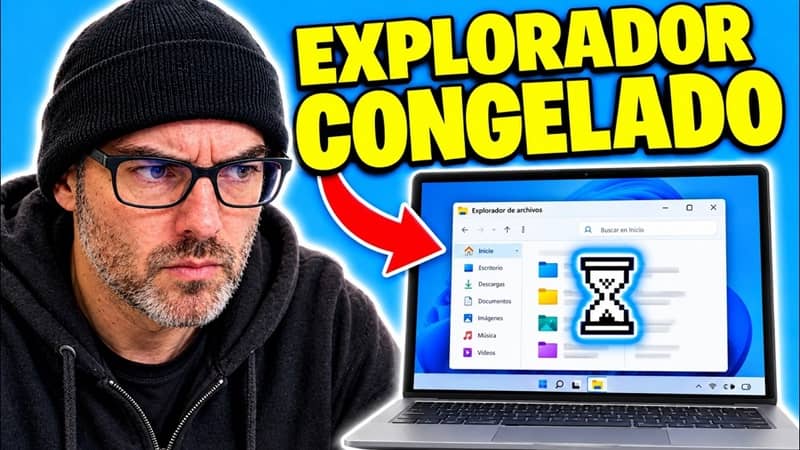
Si el Explorador de archivos de Windows 11 se queda en blanco, muestra la rueda de carga o deja de responder, prueba estas cuatro soluciones en orden. No necesitas reiniciar el ordenador en todos los casos.
1. Reiniciar el Explorador de Windows
Reiniciar el proceso puede recuperar la barra de tareas y las ventanas sin reiniciar todo el equipo.
- Pulsa Ctrl + Mayús + Esc para abrir el Administrador de tareas.
- Busca Explorador de Windows en la lista de procesos.
- Haz clic derecho sobre él y selecciona Reiniciar.
2. Borrar el historial y cambiar la carpeta de inicio
El historial de archivos recientes, las ubicaciones de red o las carpetas que ya no están disponibles pueden ralentizar la carga.
- Abre el Explorador de archivos y selecciona Ver > Mostrar > Opciones. También puedes abrir el menú de tres puntos y pulsar Opciones.
- En la pestaña General, cambia Abrir el Explorador de archivos en de Inicio a Este equipo, o al contrario, para comprobar si mejora.
- En Privacidad, desmarca las opciones para mostrar archivos recientes y carpetas frecuentes.
- Pulsa Borrar para limpiar el historial y después Aplicar y Aceptar.
3. Abrir las ventanas de carpetas en procesos independientes
Esta opción puede aislar algunos bloqueos del Explorador, aunque consume recursos adicionales y no soluciona todos los problemas.
- Entra en Opciones de carpeta desde el Explorador de archivos.
- Abre la pestaña Ver.
- Activa Abrir ventanas de carpeta en un proceso independiente.
- Pulsa Aplicar y Aceptar.
4. Reparar archivos de Windows con SFC y DISM
Si el Explorador sigue congelándose, comprueba si hay archivos del sistema dañados.
- Busca cmd en Inicio y selecciona Ejecutar como administrador.
- Ejecuta este comando y espera a que termine:
sfc /scannow- Cuando finalice, ejecuta el siguiente comando para comprobar y reparar la imagen de Windows:
DISM /Online /Cleanup-Image /RestoreHealthCuando ambos procesos terminen, reinicia el ordenador y comprueba si las carpetas vuelven a abrirse con normalidad. Si SFC indica que no pudo reparar algunos archivos, vuelve a ejecutarlo después de DISM.
Si el problema continúa
Comprueba si el bloqueo ocurre al abrir una carpeta concreta, una unidad USB o un disco externo. Si solo sucede con una ubicación, revisa su conexión, el estado de la unidad y los archivos que contiene. No todos los bloqueos del Explorador se deben a archivos dañados de Windows.
Espero que este tutorial te haya ayudado a solucionar este problema, escribe en comentarios tu experiencia y comparte este contenido con familiares y amigos que puedan estar interesados. ¡Muchas gracias!.







